
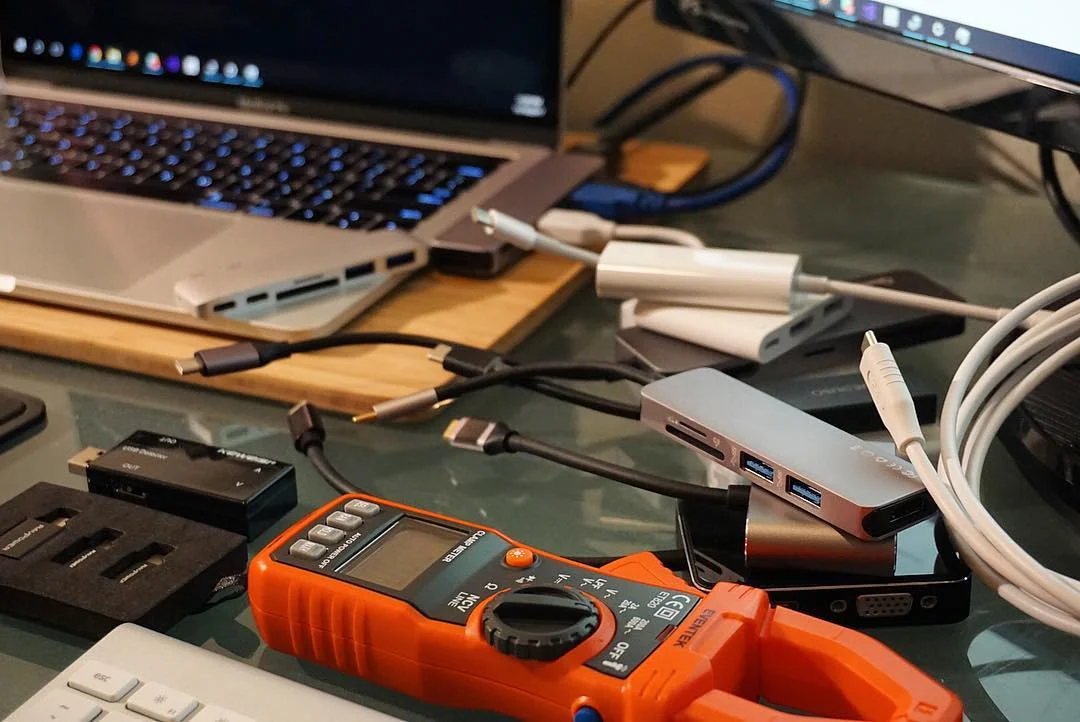
La forma della porta non descrive tutte le funzioni
USB-C identifica un connettore, non una garanzia di video, ricarica o velocità specifica. Prima di scegliere l’hub consulta le specifiche della porta sul computer. Per collegare un monitor verifica quale modalità video è supportata e se l’hub richiede funzioni particolari. Una porta utilizzabile per dati potrebbe non inviare un segnale video. Controlla anche sistema operativo, eventuali driver e condizioni indicate dal produttore dell’hub.
Disegna la catena completa
Elenca gli accessori che vuoi collegare insieme: monitor, tastiera, mouse, disco, rete e alimentatore. Confronta quantità di porte e funzioni effettive; due porte USB-C sullo stesso hub possono avere ruoli differenti. La potenza in ingresso non coincide necessariamente con quella disponibile per il computer, perché l’hub può riservarne una parte. Per i monitor verifica risoluzione, frequenza e numero di schermi nella combinazione concreta. Il risultato dipende anche da cavo e computer, non soltanto dall’hub.
Verifica prima di affidargli il lavoro
Collega gli accessori uno alla volta e poi insieme, controllando stabilità del video, riconoscimento dei dispositivi e ricarica. Non usare il prezzo o l’etichetta universale come prova di compatibilità. Per dischi e backup conserva una copia indipendente dei dati e scollega correttamente le unità. Se usi spesso il computer fuori casa, considera ingombro, lunghezza del cavo e accessori da trasportare. Questa guida non attribuisce velocità misurate o compatibilità universale a prodotti non provati.
Verifica la catena USB-C, hub e monitor.
Il budget di potenza della dock
La potenza scritta sull’alimentatore non coincide sempre con quella trasferita al notebook: l’hub può riservarne una parte a porte e circuiti. Verifica alimentazione in ingresso, uscita verso il computer e consumo delle periferiche. Un caricatore più potente non abilita una modalità che la dock o il portatile non supportano.
Due monitor non significano sempre due desktop
Le uscite video dipendono dalla porta host e dal metodo della dock. DisplayPort Alt Mode, MST e soluzioni con driver come DisplayLink hanno requisiti differenti. Su alcuni sistemi operativi, una coppia di uscite può duplicare la stessa immagine invece di estendere il desktop. Leggi la combinazione precisa di risoluzioni, frequenze e piattaforma supportata.
Un hub per le periferiche o una vera dock
Per mouse, tastiera e una chiavetta basta spesso un prodotto semplice. Per schermi, Ethernet, disco esterno e ricarica, servono più banda e un’alimentazione adeguata. Una dock più grande può offrire collegamenti stabili e cavi meglio organizzati, ma occupa spazio e richiede di verificare supporto del computer e firmware.
Collaudo dell’hub prima di usarlo ogni giorno
- Collega l’hub da solo e verifica che venga riconosciuto.
- Aggiungi tastiera e mouse, poi il disco esterno.
- Prova il monitor alla risoluzione e frequenza previste dalla combinazione host, hub e cavo.
- Collega l’alimentatore compatibile e controlla se il notebook segnala alimentazione insufficiente.
- Ripeti con tutte le periferiche necessarie, anche dopo sospensione e riavvio.
Se una periferica funziona da sola e perde il collegamento quando aggiungi le altre, indaga alimentazione, banda e driver. Non attribuire subito il difetto alla singola porta. Per un disco esterno usa una copia di prova: una disconnessione durante il trasferimento richiede una diagnosi prima di affidare all’hub l’unico backup.
Leggi i ruoli delle porte
Una porta indicata per l’ingresso Power Delivery può non essere un’uscita per dati o video. Le sigle di ricarica non descrivono da sole la velocità USB. Leggi i ruoli nel manuale e confrontali con il riferimento USB-IF sul connettore Type-C, evitando di estendere una funzione a tutte le porte con la stessa forma.
Fonti
Documentazione di riferimento, consultata il 4 ottobre 2026.

