
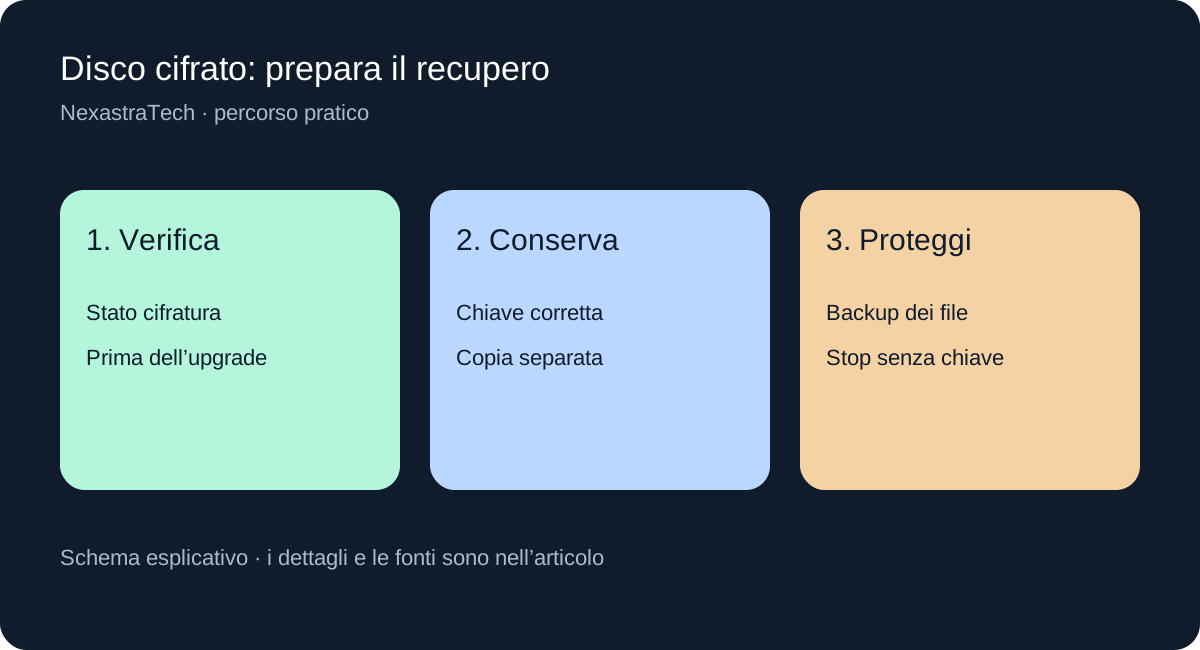
Verifica se il disco è cifrato
Windows può mostrare Crittografia dispositivo oppure le opzioni di BitLocker secondo edizione e configurazione. Controlla lo stato prima di sostituire componenti: non presumere che la funzione sia disattivata perché non ricordi di averla configurata.
La cifratura tutela i dati quando il disco è fuori dal suo normale contesto. Cambiare hardware o impostazioni di avvio può richiedere il ripristino: la preparazione evita di scoprire l’assenza della chiave quando il computer non entra più in Windows.
Trova la chiave corretta
La chiave di ripristino è un numero di 48 cifre, distinto dalla password di accesso. Usa l’ID mostrato nella richiesta per riconoscere la voce corretta nell’account o nella copia conservata; con più PC non scegliere soltanto dal nome del dispositivo.
Consulta le destinazioni documentate da Microsoft: account personale, organizzazione, copia stampata o file salvato. Se qualcuno ha configurato il computer per te, verifica con quale account è stata conservata. Non pubblicare la chiave in un forum o in uno screenshot di assistenza.
Conserva una copia separata
Una copia sullo stesso disco cifrato può risultare irraggiungibile proprio quando serve. Scegli una destinazione separata e protetta, poi verifica di poterla leggere da un altro dispositivo. Mantieni anche un backup dei file importanti: chiave e backup risolvono problemi diversi.
Prima dell’upgrade segui la procedura del produttore e, se il PC è gestito, quella dell’organizzazione. Non applicare modifiche casuali al TPM o all’avvio per evitare una richiesta: potresti complicare il recupero.
Gestisci una richiesta di ripristino
Se compare la schermata, prendi nota dell’ID e individua la chiave associata tramite un dispositivo funzionante. Microsoft chiarisce che non può ricreare una chiave perduta. Un reset che cancella i file non è una soluzione per conservare quei dati.
Se non trovi la chiave, interrompi gli interventi distruttivi e verifica account e copie disponibili. Quando il PC è nuovamente accessibile, controlla lo stato della cifratura e il backup prima di riprendere l’aggiornamento pianificato.
Fonti e verifica
Approfondimento basato sulla documentazione consultata il 10 ottobre 2026. La guida si basa sulle fonti ufficiali collegate; procedure e compatibilità possono variare con versione software, dispositivo e servizio. Gli schemi illustrano il percorso, senza rappresentare schermate dell’app.
