
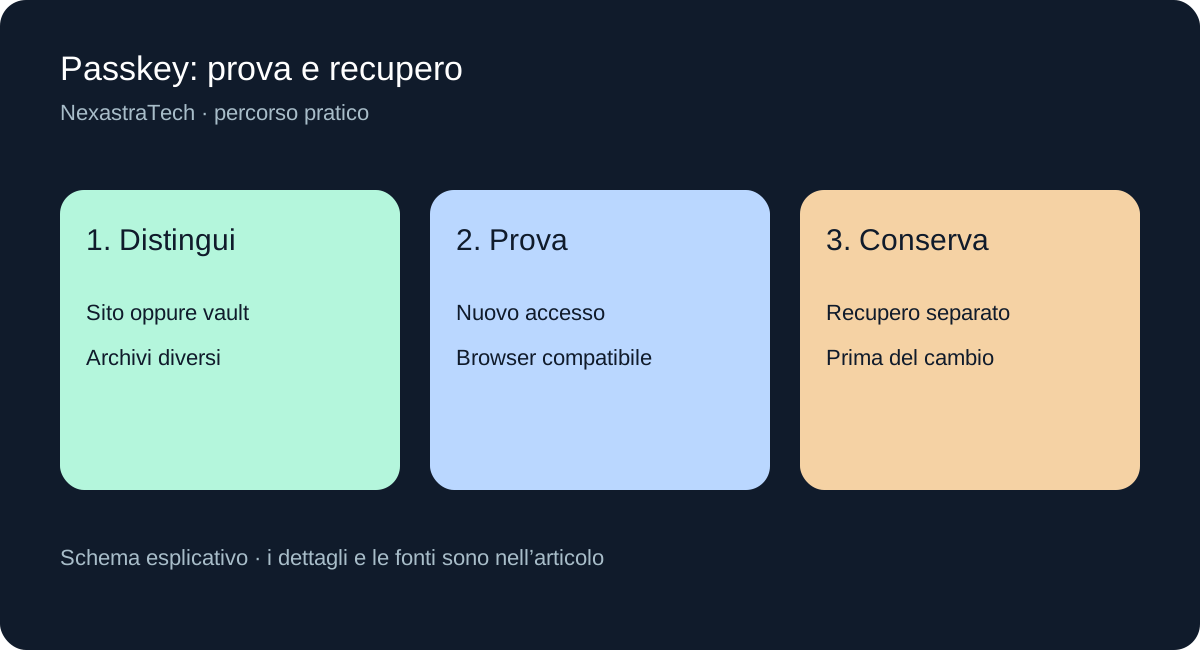
Distingui sito e cassaforte
Bitwarden può conservare passkey per servizi compatibili. La funzione per entrare in Bitwarden con una passkey riguarda invece il tuo vault. Attivare una delle due non configura automaticamente l’altra.
Prima della prova individua il servizio che vuoi proteggere e consulta le sue opzioni di sicurezza. La scelta di dove salvare la credenziale dipende anche dalle proposte del browser e del sistema operativo: leggi la destinazione prima di confermare.
Crea e prova la credenziale
Sul sito ufficiale cerca l’opzione per aggiungere una passkey e scegli Bitwarden fra le destinazioni disponibili. Se il browser propone un archivio diverso, annulla e controlla estensione, impostazioni e compatibilità documentata. Non aggiungere credenziali da un link inatteso ricevuto in chat.
Una volta salvata, esegui una nuova prova di accesso, mantenendo una sessione già funzionante come appoggio. Il risultato atteso è entrare nel servizio giusto usando la credenziale nel vault: la sola presenza di una voce salvata non dimostra che il flusso sia completo.
Controlla lo sblocco del vault
Per il login a Bitwarden consulta separatamente la documentazione sulle passkey. Il supporto alla cifratura tramite PRF dipende dall’ambiente: autenticarsi non implica sempre poter decifrare il vault senza altri passaggi. Non promettiamo quindi uno sblocco identico su ogni telefono e browser.
Prova il percorso sui dispositivi che usi davvero prima di cambiare configurazione. Se manca una funzione, conserva il metodo di accesso precedente e verifica le piattaforme supportate: reinstallare a tentativi può complicare la diagnosi.
Prepara il cambio dispositivo
Conserva i codici di recupero previsti, proteggi l’account e controlla cosa succede perdendo il dispositivo abituale. Password principale, secondo fattore e passkey hanno ruoli differenti: annota quali elementi servono nel tuo caso senza divulgarli.
Prima di vendere il telefono, prova l’accesso dal sostituto e soltanto dopo rimuovi le credenziali o i dispositivi che non userai più. La comodità delle passkey funziona meglio con un recupero pensato in anticipo, soprattutto quando il vault contiene gli accessi ad altri servizi.
Fonti e verifica
Approfondimento basato sulla documentazione consultata il 10 ottobre 2026. La guida si basa sulle fonti ufficiali collegate; procedure e compatibilità possono variare con versione software, dispositivo e servizio. Gli schemi illustrano il percorso, senza rappresentare schermate dell’app.
