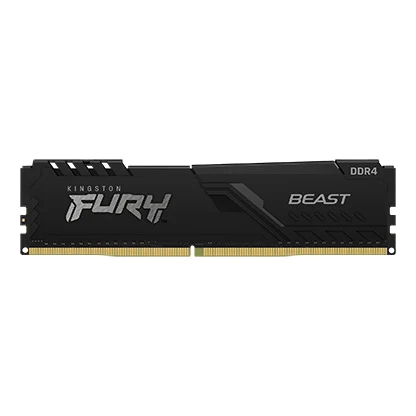
FURY Beast è un nome comune nei cataloghi Kingston, ma non identifica una sola generazione. Beast DDR4 e Beast DDR5 non sono intercambiabili. All'interno della DDR4 trovi versioni senza illuminazione e RGB: prima scegli il kit compatibile con la scheda madre, poi valuta la finitura.
Un esempio preciso: KF432C16BBK2/32
| Voce | Dati del kit nel datasheet |
|---|---|
| Capacità | 32 GB, 2 × 16 GB |
| Formato | DDR4 UDIMM desktop |
| Profilo XMP principale | 3200 MT/s, CL16-20-20, 1,35 V |
| Secondo profilo XMP | 3000 MT/s, CL16-19-19, 1,35 V |
| Impostazione standard | 2400 MT/s, CL17-17-17, 1,2 V |
| Altezza | 34 mm per questa versione senza RGB |
Il datasheet distingue chiaramente il funzionamento standard dai profili XMP. Non leggere 2400 al primo avvio come prova di un difetto: controlla quale impostazione è attiva. I valori del kit indicato non vanno estesi automaticamente a tutte le Beast DDR4 o alla versione RGB.
La scelta tra due aspetti
La versione nera senza RGB è adatta quando vuoi un modulo discreto o devi contenere l'ingombro. La variante RGB aggiunge illuminazione e richiede di verificare software di controllo, sincronizzazione e altezza del codice scelto. Il dato di 34 mm della tabella riguarda il kit documentato, non tutte le varianti della famiglia.
Se stai confrontando due annunci, scrivi su una riga capacità totale, numero di moduli, velocità e timing del profilo. Solo dopo aggiungi colore e LED. Una confezione da 16 GB e una da 32 GB possono sembrare uguali nelle foto, mentre la capacità cambia radicalmente l'utilità dell'acquisto.
Un uso concreto dei 32 GB
Per un PC da gioco con browser e programmi aperti, controlla la memoria impegnata durante una sessione reale. Per editing o macchine virtuali somma i carichi che devono restare attivi contemporaneamente. Se la capacità attuale basta già, passare a 32 GB non produce automaticamente un guadagno di prestazioni.
Profilo, slot e stabilità
Installa i moduli negli slot consigliati dalla scheda madre e avvia prima con impostazioni standard. Dopo aver verificato la capacità puoi valutare XMP, controllando che CPU e scheda madre supportino la configurazione. La QVL va letta includendo il numero di moduli: una prova con due DIMM non certifica ogni configurazione da quattro.
In caso di errori registra profilo, versione BIOS e comportamento a impostazioni standard. Ripetere il test modificando un solo elemento alla volta permette di capire se il problema riguarda il profilo, un modulo o uno slot. Evita aumenti di tensione casuali per mantenere una velocità che la piattaforma non regge.
Per la generazione successiva trovi il kit Beast DDR5 6000 CL30. Per il confronto DDR4 consulta Vengeance LPX e RGB PRO.
Fonti e criterio editoriale
Specifiche consultate il 7 ottobre 2026. Guida documentale: non abbiamo eseguito prove fisiche o misurato prestazioni di questi kit. I suggerimenti di configurazione vanno verificati sul manuale della propria piattaforma.