
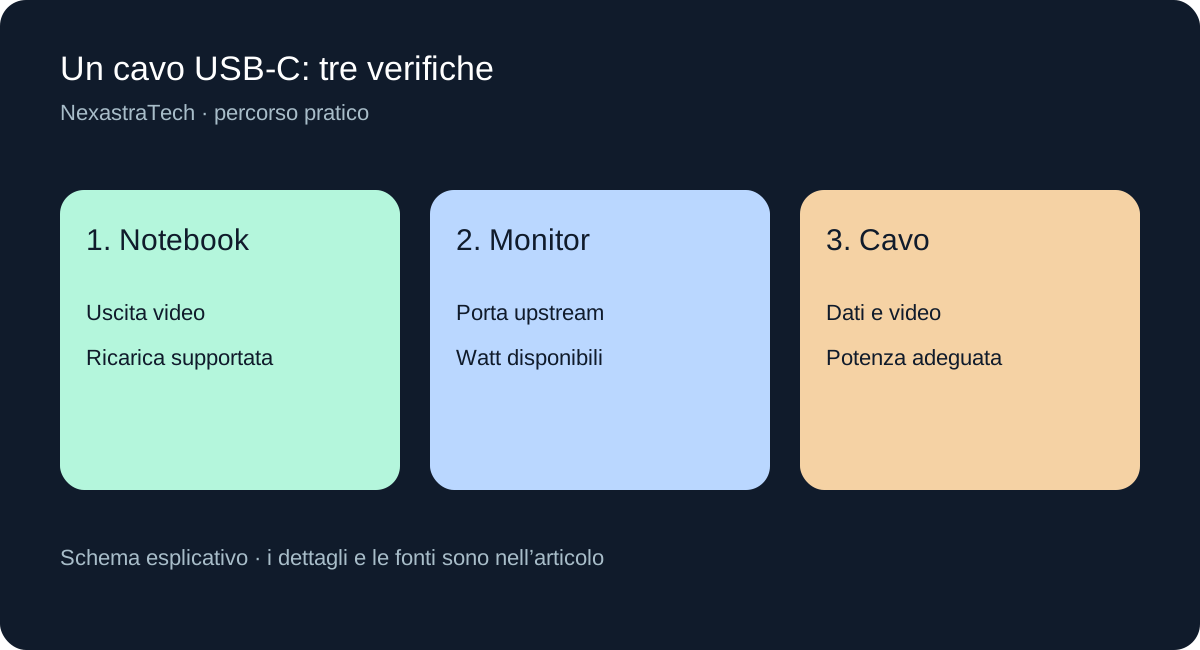
Identifica la porta del notebook
Apri la scheda tecnica del codice esatto e cerca DisplayPort Alt Mode, USB4 o Thunderbolt e supporto alla ricarica. Una USB-C soltanto dati può collegare un disco senza inviare immagine a un monitor. Se la porta non supporta video, un semplice cavo USB-C non aggiunge quella capacità.
Non usare il simbolo visibile come unica prova: manuale e specifica del modello sono più affidabili. Per un notebook venduto in più varianti verifica anche SKU e revisione. Annota la massima modalità video dichiarata e non trasformare un limite di un adattatore nel limite di tutta la piattaforma.
Scegli la porta upstream sul monitor
Il monitor può avere più USB-C con ruoli diversi. Sul Dell S2725QC la upstream combina video, dati e fino a 65 W, mentre la downstream fornisce fino a 15 W a una periferica. Sul BenQ MA270UP la upstream arriva a 90 W; il MSI X50 offre 15 W sulla porta video. Sono differenze che cambiano l’uso del notebook.
Collegarsi a una downstream non crea il percorso video previsto dalla upstream. Segui lo schema delle porte nel manuale e verifica se l’hub richiede un collegamento dati separato quando scegli HDMI o DisplayPort.
Verifica potenza e cavo
Confronta i watt del monitor con quelli richiesti dal portatile sotto il carico abituale. Un notebook può funzionare ma caricare lentamente o consumare batteria durante un gioco; non basta che l’icona mostri alimentazione. Per macchine potenti mantieni il caricatore originale se il manuale lo richiede.
Il cavo deve supportare il percorso dati/video e la potenza necessaria. Una capacità da 100 W non prova da sola supporto a tutte le velocità video. Parti dal cavo previsto dal produttore e confronta lunghezza e specifiche se lo sostituisci.
Prova senza dock e controlla Windows o macOS
Collega direttamente notebook e monitor, seleziona l’ingresso corretto e imposta la modalità nel sistema. Su Windows controlla Schermo avanzato; su macOS verifica risoluzione e frequenza disponibili. Se la modalità massima non compare, confronta la tabella del monitor e il limite della sorgente prima di cambiare driver o comprare un cavo.
Aggiungi poi mouse, tastiera e storage all’hub, uno alla volta. Prova anche sospensione e riattivazione. Se il collegamento diretto funziona ma il dock no, il problema va ricercato nel percorso del dock, nella sua alimentazione o nella modalità che negozia. Il risultato utile è stabilità con i tuoi dispositivi, non il solo numero stampato sulla confezione.
Fonti e verifica
Approfondimento basato sulla documentazione consultata il 10 ottobre 2026. La guida si basa sulle fonti ufficiali collegate; procedure e compatibilità possono variare con versione software, dispositivo e servizio. Gli schemi illustrano il percorso, senza rappresentare schermate dell’app.
