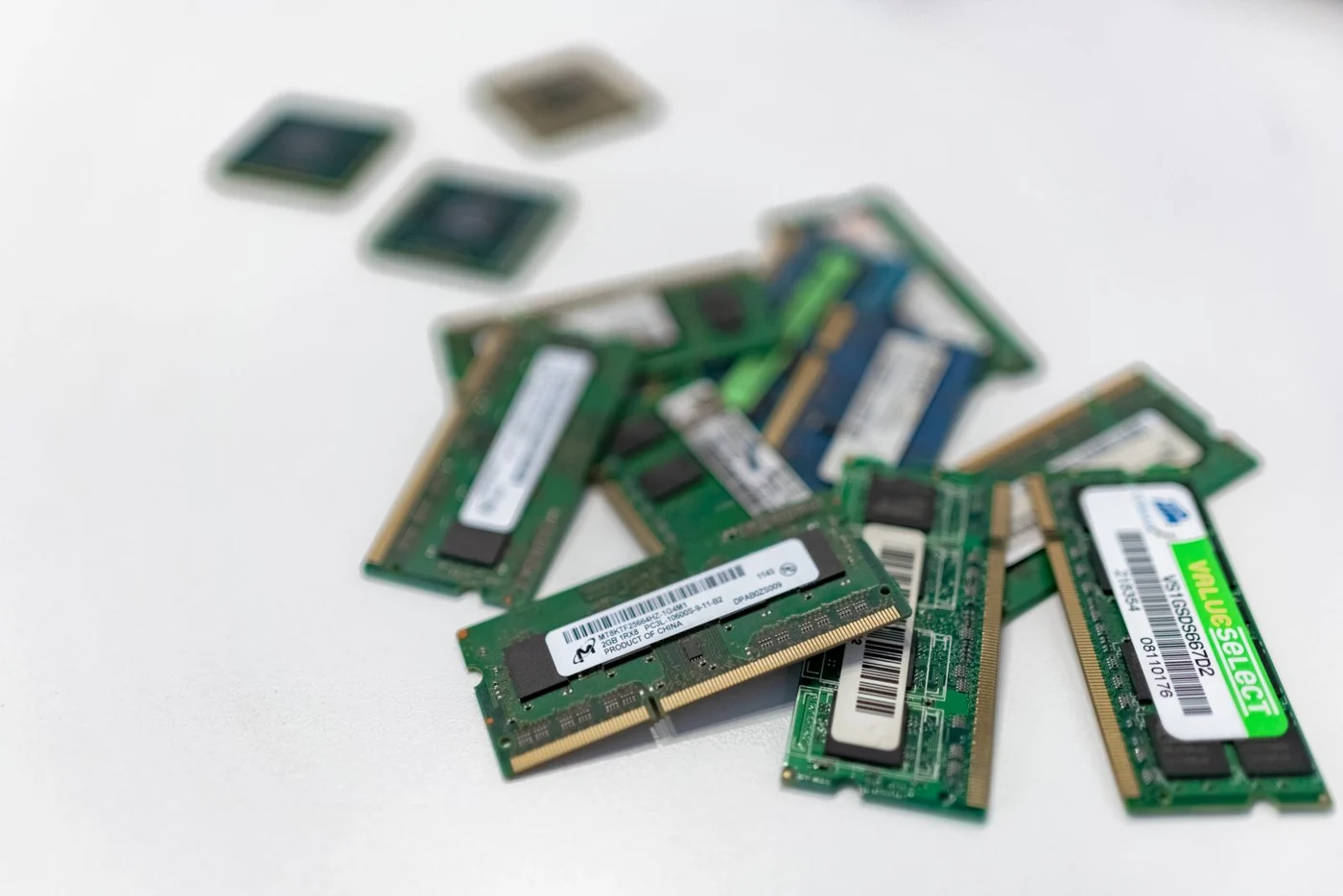
Gli slot liberi sembrano invitare ad aggiungere un altro kit. Prima di farlo, controlla come la piattaforma gestisce i canali e quali configurazioni sono validate: raggiungere la capacità desiderata e mantenere un profilo veloce sono due obiettivi distinti.
Quattro moduli non significano quattro canali
Sulle comuni piattaforme desktop dual channel, quattro DIMM rimangono distribuiti su due canali. Due moduli possono occupare un DIMM per canale, quattro ne occupano due. Non ricavare il numero di canali dal numero di slot: verifica il manuale della scheda madre e le specifiche della CPU.
| Esempio da 64 GB | Popolamento su desktop dual channel | Da controllare |
|---|---|---|
| 2 × 32 GB | Un DIMM per canale | Supporto dei moduli e slot consigliati |
| 4 × 16 GB | Due DIMM per canale | Velocità supportata con quattro moduli e QVL |
La tabella descrive la disposizione, non promette un vantaggio prestazionale. Un maggior numero di moduli può rendere più difficile mantenere impostazioni spinte. Non esiste una frequenza garantita uguale per tutte le CPU e tutte le motherboard.
Rank e moduli sono cose diverse
Un rank è un’organizzazione interna della memoria che il controller gestisce come un gruppo. Un modulo può avere uno o più rank; contarne i lati popolati non basta a identificarli con certezza. Quando una QVL distingue configurazioni o densità, usa il codice completo e la documentazione del produttore invece di dedurre le caratteristiche dalla fotografia.
Aggiungere un secondo kit identico?
Due confezioni con lo stesso nome commerciale non costituiscono automaticamente un unico kit validato insieme. Possono differire per revisione e componenti. Anche quando il PC parte, la stabilità del profilo non è scontata. Per chi parte da zero, un kit unico della capacità necessaria semplifica la verifica; per chi aggiorna, confronta costo e compatibilità dell’aggiunta con la sostituzione del kit esistente.
La capacità totale viene prima dell’estetica degli slot pieni. Se due moduli soddisfano il carico reale, riempire gli altri slot non è un upgrade obbligatorio. Se invece la memoria è insufficiente, accettare impostazioni meno aggressive può essere una scelta sensata, purché il sistema risulti stabile.
Preparare il cambio senza perdere il riferimento
- Annota kit, BIOS, slot occupati e impostazioni attuali.
- Controlla capacità massima e configurazioni supportate nel manuale.
- Salva il lavoro, spegni e scollega il PC prima del montaggio.
- Usa gli slot indicati dal produttore: spesso la coppia consigliata è A2/B2, ma decide il manuale.
- Avvia con impostazioni standard, verifica la capacità e poi valuta il profilo.
Sulle piattaforme DDR5 il primo avvio dopo il cambio può richiedere training. Attendi quanto previsto dal produttore e osserva i LED diagnostici; se non riparte, segui la procedura di recupero della tua scheda, senza interrompere un aggiornamento firmware.
Verificare l’upgrade
Ripeti un test memoria e il lavoro che svolgevi prima. Errori comparsi soltanto dopo l’aggiunta richiedono una prova con il kit originale e impostazioni standard: così separi il cambiamento dalla configurazione precedente. La guida a MemTest86 spiega come registrare modulo, slot e profilo. Per confrontare le etichette dei kit consulta MT/s e latenza.
Esplora le famiglie RAM
DDR3, DDR4 e DDR5: generazioni e modelli raccoglie le guide ai kit Corsair, Kingston, G.Skill, TeamGroup e Crucial, con versioni RGB e senza RGB.