
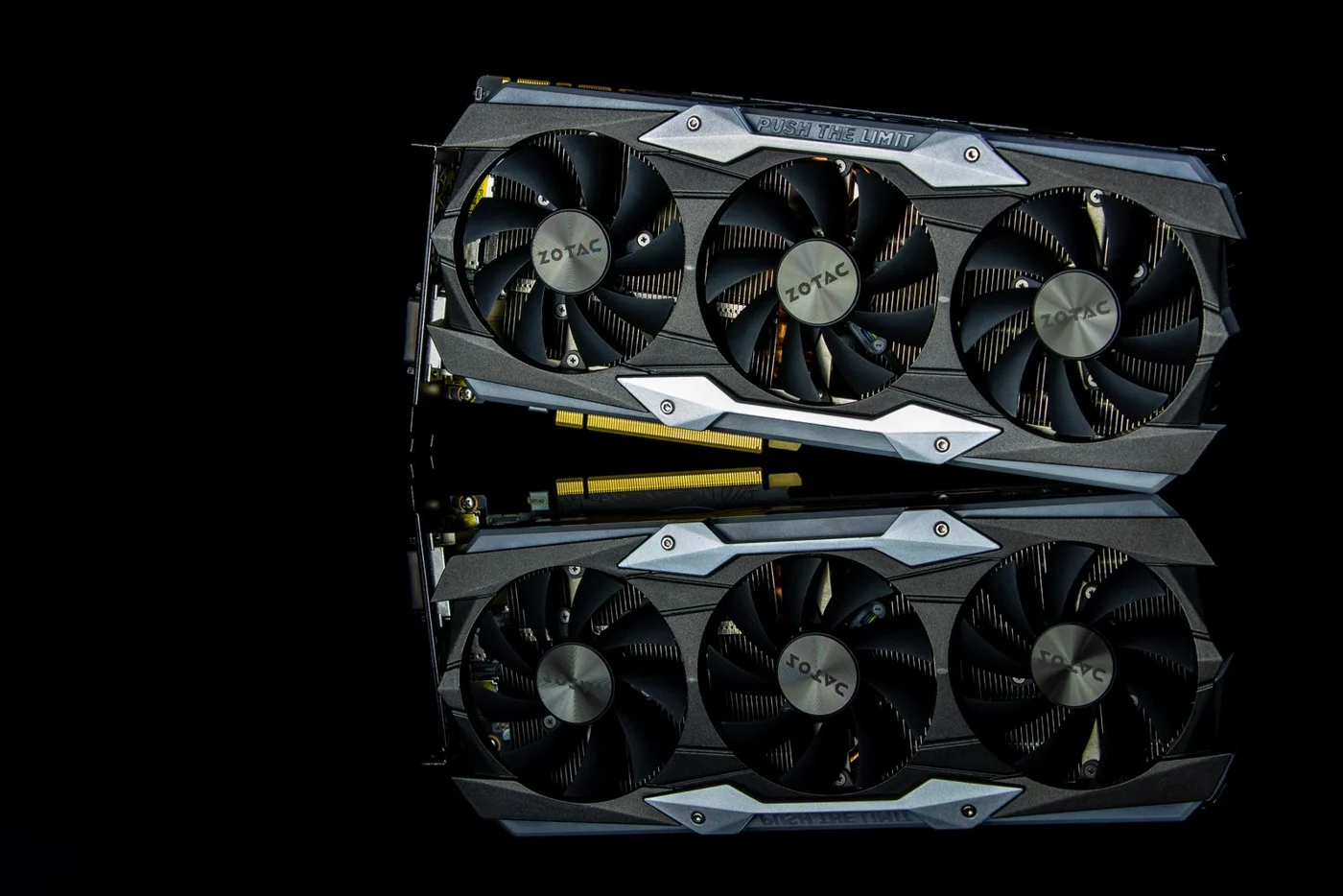
Risposta breve: per giocare scegli in base ai giochi, al monitor e alla fluidità richiesta; per AI locale scegli prima runtime e modello, poi memoria disponibile. Per fare entrambe le cose cerca una GPU compatibile con il software AI che raggiunga anche il tuo obiettivo nei giochi.
Gaming e AI: dove cambia la priorità
| Scenario | Priorità | Compromesso sensato |
|---|---|---|
| Gaming su budget contenuto | Fluidità nei tuoi giochi alla risoluzione scelta | Ridurre dettagli o ray tracing prima di spendere per capacità AI che non usi |
| AI locale su budget contenuto | Compatibilità verificata e modello gestibile | Modello più piccolo, contesto breve o offload, accettando tempi da misurare |
| Gaming e coding locale | Equilibrio tra prestazioni nei giochi e memoria per il compito AI | Confrontare il medesimo carico AI e gli stessi giochi sulle candidate |
| Modelli grandi o più richieste | Memoria totale e supporto del runtime | Valutare l’intero sistema o servizi esterni prima di una GPU costosa |
Quanto destinare alla GPU
Il tetto di spesa deve includere eventuale alimentatore, case, cablaggi e memoria di sistema. Se hai 500 € totali e servono 100 € di altri interventi, il limite della scheda è 400 €: è un esempio di preventivo, non una quotazione. Su budget ridotto elimina i requisiti che non usi; su budget ampio compra margine per un carico definito, senza presumere che più VRAM migliori ogni gioco.
Per l’AI, 8, 12, 16 o 24 GB sono capacità da confrontare, non etichette di compatibilità. Occorrono spazio per pesi, cache e buffer; modello, quantizzazione e contesto cambiano il risultato. Usa il selettore di modelli AI come prima stima e verifica poi le allocazioni reali.
Una GPU può essere ottima nei giochi e poco adatta al programma AI che vuoi usare. Prima di spendere, definisci due obiettivi separati: come vuoi giocare e quale modello vuoi eseguire. Poi cerca una scheda che soddisfi entrambi, senza sacrificare compatibilità, alimentazione o spazio nel case.
Gaming: parti da monitor e giochi
Annota risoluzione, frequenza del monitor e tre giochi rappresentativi del tuo uso. Un titolo competitivo con impostazioni leggere e un gioco con ray tracing pesante chiedono risorse diverse. Cerca prove alla tua risoluzione e separa rasterizzazione, ray tracing e upscaling: un risultato ottenuto con impostazioni differenti non risponde alla stessa domanda.
Osserva anche la regolarità dei fotogrammi e i valori di 1% low, quando pubblicati. Una media alta può nascondere scatti. Per valutare l’esperienza conta inoltre la CPU: abbassare la risoluzione non rende automaticamente utili tutti i fotogrammi teorici della GPU.
- 1080p competitivo: confronta prestazioni con la CPU della prova e controlla se il monitor può mostrare il vantaggio.
- 1440p con dettagli elevati: guarda i giochi più impegnativi del tuo catalogo e l’uso della memoria alle impostazioni scelte.
- 4K o ray tracing: verifica anche modalità di upscaling, qualità dell’immagine e prestazioni senza generazione dei fotogrammi.
AI locale: verifica il software prima della VRAM
Scrivi il nome del programma e del modello esatto, compresa la quantizzazione. Cerca nella documentazione del programma il backend compatibile con la GPU e con il sistema operativo: CUDA, HIP/ROCm, Vulkan e altri percorsi non hanno necessariamente le stesse funzionalità. Anche due schede dello stesso produttore possono avere supporto diverso.
In llama.cpp sono disponibili diversi backend e l’esecuzione può distribuire il lavoro tra CPU e GPU. Questo offre flessibilità, ma un modello avviato con parte dei dati in RAM non ha necessariamente la stessa velocità di un modello interamente nella memoria della scheda.
Quanta memoria serve davvero?
Il file dei pesi è soltanto una parte del budget. Servono anche memoria per la cache del contesto, buffer del programma e altre attività della GPU. La dimensione cambia con architettura, quantizzazione, lunghezza del contesto e impostazioni: non ricavare una promessa di compatibilità soltanto dal numero di parametri.
Esempio di pianificazione: un file da circa 7 GB su una scheda da 8 GB lascia poco margine nominale per il resto. Prima dell’acquisto chiedi una prova con il modello e il contesto che userai. I GB dichiarati non sono tutti disponibili al programma, e GB e GiB non indicano la stessa quantità.
Nel confronto fra prove registra modello, formato, quantizzazione, backend, versione del software, contesto e layer sulla GPU. Distingui velocità di elaborazione del prompt e generazione della risposta. Se ti interessa il coding, prova anche una richiesta lunga e rappresentativa: una conversazione breve non descrive tutto il carico.
Case, alimentatore e collegamenti
- Misura lunghezza e spessore disponibili, includendo radiatore, ventole e cavi.
- Controlla i connettori richiesti dalla variante esatta e usa i cavi compatibili con il tuo alimentatore.
- Leggi la potenza raccomandata dal produttore e considera il computer completo, non soltanto il consumo della GPU.
- Verifica le uscite video e la combinazione di risoluzione e frequenza supportata dal collegamento al monitor.
- Valuta rumorosità e raffreddamento nelle prove del dissipatore specifico.
Usato e schede con memoria modificata
Chiedi foto dell’esemplare, codice del prodotto e una prova prolungata senza artefatti o errori. Per una scheda con VRAM modificata, uno screenshot della memoria riconosciuta non dimostra che tutta la memoria sia stabile. Chiedi quale intervento è stato eseguito e una prova del tuo programma AI, oltre a un carico grafico.
Prima di decidere, chiarisci restituzione, eventuale copertura e possibilità di assistenza. Un prezzo conveniente perde significato se la scheda richiede lavori, raffreddamento aggiuntivo o software non compatibile con il tuo progetto.
Una scheda per decidere
- Monitor, giochi e impostazioni obiettivo.
- Modello AI, quantizzazione e contesto previsto.
- Backend e GPU esplicitamente supportati.
- Memoria utilizzata in una prova rappresentativa.
- Dimensioni, alimentazione, rumore e costo totale.
Esplora le schede video, gli approfondimenti sui modelli AI locali e il calcolatore dei consumi per confrontare il costo d’uso con le tue ipotesi.
Fonti
Documentazione ufficiale llama.cpp; compatibilità delle quantizzazioni in vLLM; specifiche NVIDIA. Consulta anche la pagina della variante che vuoi comprare. Revisione: 6 ottobre 2026.
Compatibilità verificata: il programma conta
La documentazione attuale di llama.cpp elenca CUDA per NVIDIA, HIP per AMD e altri backend, fra cui Vulkan e Metal. Questo non rende intercambiabili driver, formati e funzioni. Ollama pubblica elenchi AMD distinti per Windows e Linux: controlla la GPU esatta nel sistema che userai. Il supporto in un programma non vale automaticamente per un altro.
Conferma versione del runtime e del driver, avvia il modello e controlla dove viene caricato. In Ollama ollama ps distingue CPU, GPU e caricamento misto: il solo avvio del processo non dimostra l’uso della GPU.
La scelta finale
- Giochi quasi sempre: confronta prove indipendenti nei tuoi titoli e compra la fluidità necessaria.
- Lavori soprattutto con AI: scarta prima le combinazioni non supportate e dimensiona la memoria sul carico reale.
- Uso misto: scegli la candidata che supera entrambe le verifiche dentro il costo totale. Se non ci riesci, riduci il carico o rimanda l’upgrade.
Ollama: supporto hardware per sistema operativo · Ollama: verificare il caricamento. Consultati il 9 ottobre 2026; nessun nuovo benchmark eseguito da NexastraTech.
