Il vantaggio è raggiungere i file
Su un portatile con hard disk, l’attesa può dipendere dall’accesso continuo a piccoli file. Un SSD SATA mantiene il collegamento del vecchio disco ma elimina i movimenti meccanici. È un aggiornamento interessante per una macchina ancora adeguata per navigazione, ufficio e studio. Non rende moderno ogni componente, ma cambia il comportamento dello storage.
Il formato più semplice da riconoscere
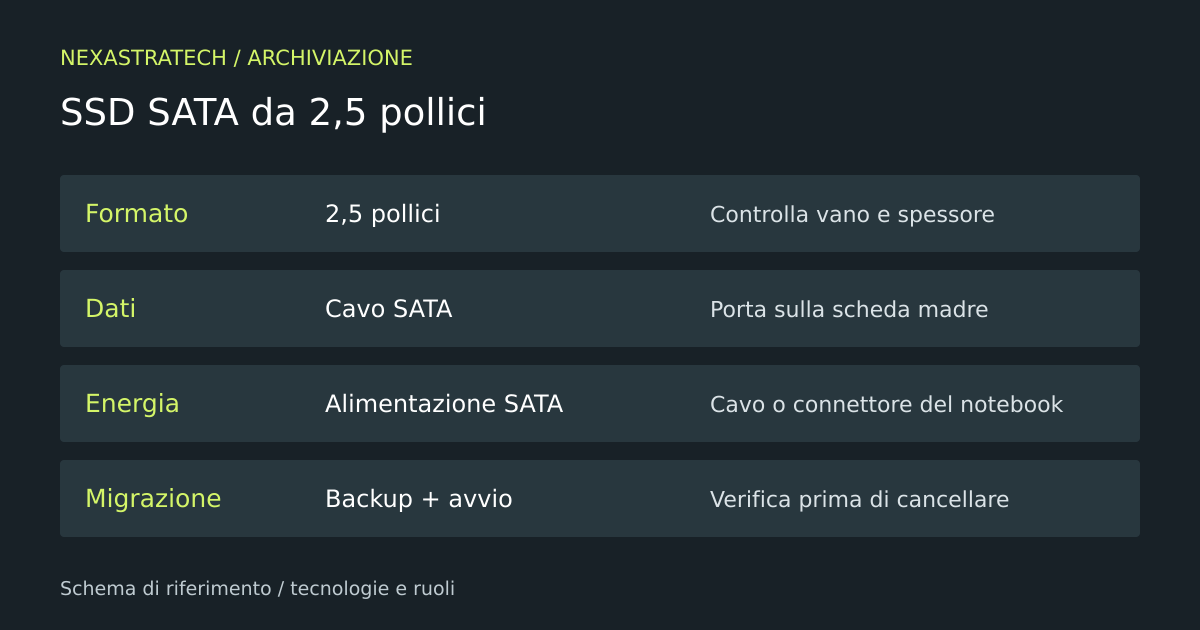
Il classico SSD SATA da 2,5 pollici assomiglia a un piccolo disco chiuso in un involucro. Nel desktop il cavo dati va alla scheda madre e quello di alimentazione all’alimentatore. Nel notebook può esserci un connettore diretto o un cavetto proprietario. Controlla il manuale prima di comprare adattatori: un vano vuoto senza cablaggio non garantisce un’installazione immediata.
SATA 6 Gb/s non significa 6 GB/s
Il collegamento nominale esprime gigabit al secondo. Gli SSD consumer come Samsung 870 EVO dichiarano letture sequenziali fino a 560 MB/s, vicine al limite pratico dell’interfaccia. Nei piccoli accessi conta anche la latenza. Un SSD SATA può quindi rendere piacevole il lavoro quotidiano pur mostrando numeri sequenziali molto inferiori a un NVMe.
Clonazione o nuova installazione?
La clonazione conserva applicazioni e impostazioni, purché la procedura e lo spazio delle partizioni siano compatibili. Una nuova installazione può essere preferibile se vuoi ripartire da un sistema ordinato. Prima di entrambe salva documenti e chiavi di recupero della crittografia. Dopo la migrazione controlla da quale disco parte il computer e verifica che i file importanti siano leggibili prima di cancellare l’originale.
EVO, QVO e MX500 da confrontare
Il marchio non racconta da solo il comportamento nelle scritture lunghe. Confronta tecnologia NAND, cache, capacità e documentazione del modello. Per un computer da ufficio le copie occasionali possono avere poco peso; per importare grandi cartelle ogni giorno, il comportamento dopo la cache merita attenzione. Nelle pagine dedicate approfondiamo 870 EVO, 870 QVO e Crucial MX500.
Quando il SATA rimane una buona strada
Se il computer non offre NVMe, il SATA è spesso il percorso disponibile. Anche in un desktop recente può ospitare una libreria o ampliare la capacità senza consumare altri slot M.2. La scelta va fatta sulla compatibilità e sul costo della capacità utile: il disco migliore per un vecchio portatile è quello che entra, funziona ed evita complicazioni nella migrazione.
Da tenere a mente
| Voce | Dettaglio |
|---|---|
| Formato | 2,5 pollici |
| Collegamento | Dati SATA + alimentazione |
| Utilizzo | Upgrade e capacità aggiuntiva |
Continua il percorso
Tutti gli articoli di archiviazione · M.2 e NGFF: compatibilità · Scegliere un SSD NVMe
Fonti
Documentazione consultata il 6 ottobre 2026.
Controllo finale prima di cancellare il vecchio disco
- Riavvia e identifica il disco di sistema nel firmware o negli strumenti del sistema operativo.
- Apri una selezione dei file del backup, non soltanto le cartelle.
- Avvia le applicazioni necessarie e controlla che documenti e licenze siano disponibili.
- Verifica che il supporto di ripristino sia leggibile e conserva le chiavi di recupero.
- Tieni il disco originale integro finché il nuovo sistema e il backup non sono stati verificati.
La clonazione copia anche problemi preesistenti: se il vecchio disco mostra errori o i file non sono leggibili, evita di considerare la migrazione una riparazione automatica. Per un notebook controlla inoltre spessore del vano, staffa e cavetto: un SSD compatibile con SATA può richiedere parti meccaniche specifiche.