
Hai aperto Gestione attività perché il PC si blocca e hai trovato Host servizio: SysMain tra le voci che usano il disco? È uno dei motivi per cui questo servizio compare spesso nelle guide per velocizzare Windows. Prima di spegnerlo, però, conviene capire quale lavoro sta facendo e verificare se il rallentamento dipende davvero da lui.
Cosa fa SysMain: prova ad anticipare il lavoro del PC
SysMain è un servizio di Windows associato alla tecnologia prima conosciuta come SuperFetch. Il suo obiettivo è migliorare la reattività nel tempo, anche usando informazioni sull’utilizzo per preparare in memoria dati utili alle applicazioni. L’idea è ridurre le letture necessarie quando apri un programma che usi spesso: il PC anticipa parte del lavoro.
Questa preparazione può richiedere letture dal disco e lavoro della CPU. Non è un’applicazione che devi installare, né un antivirus o un pulitore. Non va confuso con Windows Search, con il file di paging o con tutti i meccanismi di cache di Windows: arrestare un servizio non spegne l’intera gestione della memoria.
Perché tanti consigliano di disattivarlo per velocizzare il PC?
Il consiglio nasce dai casi in cui l’attività del servizio coincide con disco occupato e scarsa reattività. Su un PC con storage lento, il lavoro in background può contendersi le risorse con l’applicazione che stai usando. Se arrestare SysMain riduce quel carico e il miglioramento si ripete, hai un indizio utile per la diagnosi.
Il passaggio sbagliato è trasformare questo caso in una regola: “disattivalo e qualsiasi PC diventa più veloce”. Potresti non vedere differenze o perdere parte del vantaggio nella preparazione delle applicazioni. Un disco al 100% può avere altre cause: aggiornamenti, scansioni, sincronizzazioni, poca memoria o problemi dell’unità. Non esiste qui una percentuale di accelerazione promessa.
Microsoft documenta anche valutazioni di SysMain per desktop virtuali VDI: sono ambienti con storage e profili particolari. Quelle indicazioni non sono una prescrizione universale per il notebook di casa. Analogamente, la vecchia KB sui picchi CPU di SuperFetch riguarda uno specifico problema di Windows 7 SP1, non una diagnosi automatica di Windows 11.
Ho un SSD: devo disattivare SysMain? E la RAM occupata?
No, la presenza di un SSD da sola non decide. È il comportamento osservato sul tuo sistema a giustificare una prova. Non presentiamo la disattivazione come un modo dimostrato per aumentare la durata dell’SSD o gli FPS: per queste conclusioni servirebbero misure specifiche.
La memoria usata per dati in cache non equivale automaticamente a memoria sprecata. Una schermata con poca RAM “libera” non basta a dimostrare un problema: guarda memoria disponibile, applicazioni aperte e sintomi. Per approfondire le allocazioni esiste RAMMap di Microsoft Sysinternals, che distingue diversi utilizzi della memoria. Usalo per osservare, senza svuotare continuamente le liste per inseguire un numero più basso.
1. Controlla chi sta usando le risorse
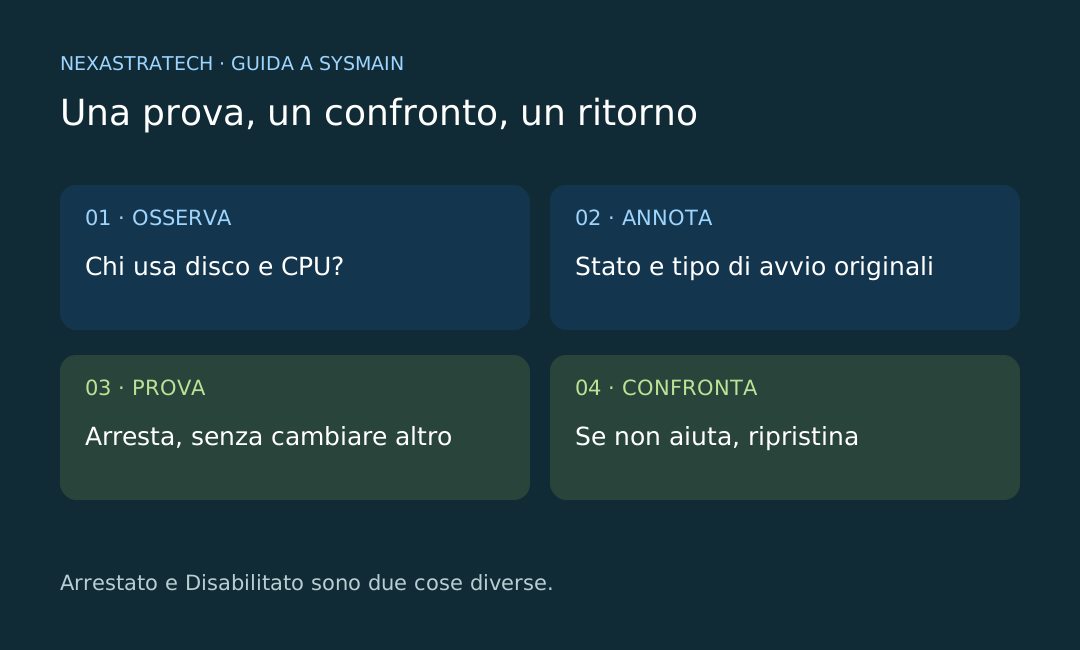
- Premi Ctrl + Maiusc + Esc e ordina i processi per Disco o CPU mentre il PC rallenta.
- Se compare Host servizio: SysMain, annota per quanto tempo resta attivo e quale operazione stavi svolgendo. Un picco breve non basta.
- Puoi aprire Monitoraggio risorse con
resmonper osservare processi e attività disco. Un genericosvchost.exenon identifica da solo SysMain: verifica i servizi associati e non terminarlo alla cieca. - Non confrontare una sessione con aggiornamenti in corso con un’altra senza aggiornamenti. Attendi che le attività note terminino e mantieni uguali programmi, alimentazione e scenario.
- Apri
services.msc, trova SysMain e annota stato e tipo di avvio, inclusa l’eventuale modalità ritardata. Una foto delle proprietà aiuta a tornare esattamente alla configurazione precedente.
Se il servizio è già arrestato mentre il problema si presenta, non è una buona prima pista per spiegare il carico attuale. Se il disco scompare o segnala errori, segui prima la guida alla salute dell’unità e proteggi i file.
2. Arresta SysMain per una prova temporanea
Per il primo confronto basta arrestare il servizio, senza cambiare il tipo di avvio. Su un PC personale, con autorizzazioni amministrative:
- Premi Win + R, scrivi
services.msce conferma. - Apri le proprietà di SysMain.
- Se è in esecuzione, premi Arresta. Lascia invariato il tipo di avvio.
- Ripeti l’attività che rallentava e annota l’esito.
- Per terminare la prova, premi Avvia se prima era in esecuzione.
In alternativa, apri PowerShell come amministratore ed esegui una riga alla volta:
Get-Service -Name SysMain
Stop-Service -Name SysMain
Get-Service -Name SysMain
Il primo e l’ultimo comando leggono lo stato; quello centrale arresta il servizio. Arrestato non significa Disabilitato: senza cambiare l’avvio può ripartire, per esempio al riavvio se configurato automaticamente. Se ricevi accesso negato o un errore, annotalo; non usare -Force o cambiare permessi di sistema per superarlo.
3. Disattivarlo anche al riavvio: solo dopo il confronto
Se una prova ripetuta mostra un vantaggio nel tuo uso, puoi valutare una disattivazione persistente. Nelle proprietà di SysMain imposta Tipo di avvio → Disabilitato, premi Applica e arresta il servizio se ancora attivo. Poi riavvia e controlla sia le proprietà sia il comportamento del PC.
Per chi preferisce il terminale, dopo avere registrato la configurazione originale, in PowerShell amministrativo:
Set-Service -Name SysMain -StartupType Disabled
Stop-Service -Name SysMain
Get-Service -Name SysMain
Il primo comando cambia l’avvio; non arresta da solo un servizio già in esecuzione. Non modificare insieme Prefetch nel registro, Windows Search, il paging o altre impostazioni: altrimenti non saprai quale cambiamento ha avuto effetto. Non cancellare la cartella Prefetch come manutenzione periodica.
Come riattivare SysMain e tornare indietro
Riapri services.msc e rimetti il tipo di avvio annotato prima della prova. Se era in esecuzione, premi Avvia. “Automatico” e “Automatico (avvio ritardato)” sono configurazioni diverse: non sostituirle arbitrariamente.
Se l’impostazione originale era Automatico, l’esempio PowerShell è:
Set-Service -Name SysMain -StartupType Automatic
Start-Service -Name SysMain
Get-Service -Name SysMain
Per un avvio Manuale originale, ripristina Manuale nelle proprietà. Per un avvio Automatico ritardato originale, usa le proprietà oppure sc.exe config SysMain start= delayed-auto, quindi avvia il servizio soltanto se prima era attivo. Usa sc.exe per esteso in PowerShell e conserva lo spazio dopo start=. Riavvia e ricontrolla. Non cancellare il servizio o i suoi file.
Come capire se il PC è migliorato davvero
Scegli una prova semplice: aprire lo stesso programma, caricare gli stessi documenti o lavorare per alcuni minuti nelle stesse condizioni. Annota carico disco/CPU, tempo percepito e blocchi. Confronta più sessioni con SysMain attivo, arrestato e nuovamente attivo. Se riavvii, fallo in entrambi gli scenari e mantieni simile il tempo trascorso dall’accesso.
| Esito | Prossimo passo |
|---|---|
| Il rallentamento resta e il carico è di altri processi | Ripristina SysMain e indaga quei processi |
| Il miglioramento si ripete solo quando il servizio è arrestato | Conserva gli appunti, controlla aggiornamenti e valuta la configurazione per il tuo uso |
| Alcune applicazioni diventano più lente | Ripristina e considera il compromesso sull’intera giornata |
| Disco instabile, errori di lettura o dati indispensabili senza copia | Interrompi i test e proteggi i dati |
Il primo avvio e quelli successivi possono differire per la cache. Un singolo confronto non prova causalità; tenere uguali le condizioni e tornare allo stato iniziale rende la prova più utile. Nessun test di prestazioni è stato eseguito da NexastraTech per questa guida.
SysMain: scheda tecnica
| Voce | Dettaglio |
|---|---|
| Nome del servizio | SysMain |
| Produttore | Microsoft; componente del sistema Windows |
| Nome storico associato | SuperFetch; nome da riconoscere nelle guide meno recenti |
| Funzione | Ottimizzazioni delle prestazioni nel tempo, inclusa la preparazione di dati per le applicazioni |
| Ambito della guida | Windows 11; servizio e gestione sono presenti anche in Windows 10, con menu e configurazioni da verificare |
| Processo ospite | Può comparire sotto Host servizio / svchost.exe; controlla l’associazione sul tuo PC |
| Configurazione di avvio | Leggila nelle proprietà: può essere stata modificata dal produttore, dall’amministratore o da precedenti interventi |
| Stato e avvio sono distinti | Running/Stopped indica lo stato attuale; Automatic/Manual/Disabled indica la configurazione |
| Console grafica | services.msc |
| Lettura dello stato | Get-Service -Name SysMain |
| Lettura della configurazione | sc.exe qc SysMain; nelle proprietà verifica anche l’avvio ritardato |
| Arresto e avvio | Stop-Service -Name SysMain / Start-Service -Name SysMain |
| Privilegi per le modifiche | Amministrativi; su PC gestiti rivolgersi all’amministratore |
| Consumo RAM, CPU o disco | Variabile con build, carico e hardware; nessun valore fisso o guadagno universale |
| Ripristino | Reimpostare tipo di avvio e stato originali; non eliminare componenti |
Domande frequenti
SysMain è un virus?
Il servizio Windows legittimo non è un virus. Un nome simile da solo non certifica un file: se sospetti qualcosa, usa Sicurezza di Windows e verifica la provenienza, senza eliminare svchost.exe.
Disattivarlo aumenta gli FPS?
Non c’è un guadagno garantito. Se il gioco scatta, controlla anche frame time, temperature, memoria e processi: guida agli scatti con FPS alti.
Perché il disco è ancora al 100%?
Perché SysMain potrebbe non essere la causa. Leggi la guida al disco al 100% e la diagnosi di Windows lento.
Posso applicare questi comandi al PC aziendale?
Chiedi all’amministratore: criteri e configurazioni gestite possono ripristinare le impostazioni e richiedono un percorso diverso.
Fonti e ambito della verifica
Documentazione consultata il 9 ottobre 2026. Funzione del servizio, gestione dei servizi e metodo di osservazione sono distinti da una prova di velocità sulla tua macchina.
- Microsoft: SysMain nelle ottimizzazioni VDI — contesto specifico, non ricetta per tutti i PC.
- Microsoft: KB storica sui picchi CPU di SuperFetch — il testo riguarda Windows 7 SP1.
- Microsoft Sysinternals: RAMMap e analisi della memoria.
- Get-Service, Stop-Service, Start-Service e Set-Service — comandi ufficiali.
- Microsoft: sc.exe config e tipi di avvio.
