
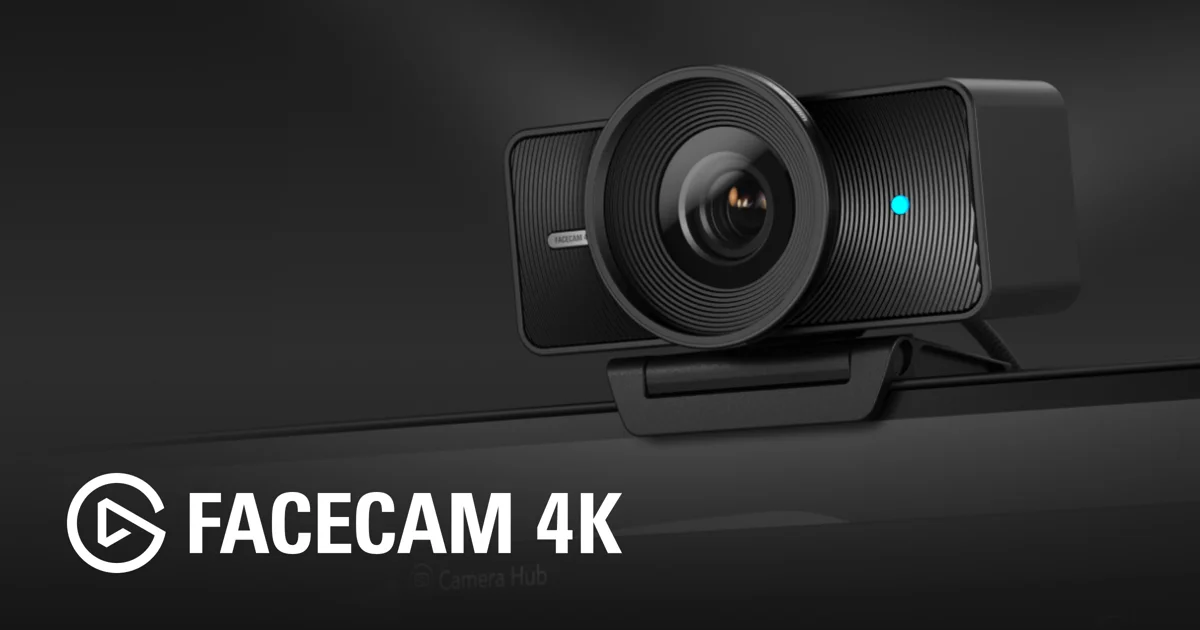
Facecam 4K interessa chi registra dalla scrivania e vuole controllare il video prima di inviarlo a OBS. Il nome non basta a descriverla: modalità USB, compressione e HDR determinano quali combinazioni puoi davvero selezionare.
Le specifiche che fanno la differenza
| Voce | Facecam 4K |
|---|---|
| Sensore | Sony STARVIS 2 da 1/1,8 pollici |
| Video massimo | 4K a 60 fps, in MJPEG con USB 3 |
| HDR | Disponibile a 30 fps nelle risoluzioni documentate |
| Fuoco | Fisso; intervallo 4K dichiarato 30–120 cm |
| Inquadratura | 90°; ottica f/4 |
| Collegamento | USB-C; il connettore non garantisce da solo USB 3 |
4K60 oppure HDR?
Il 4K a 60 fps può servire per registrare gesti e movimenti in una scena luminosa. L’HDR è invece un’opzione da valutare se nell’immagine convivono volto e zone molto chiare. Su questo modello non sono una singola modalità: il supporto HDR documentato è a 30 fps.
Prova due registrazioni della stessa scena e guarda il risultato finale, non soltanto l’anteprima. Se la piattaforma riceve 1080p, chiediti se il 4K ti serve per conservare una registrazione più definita o ritagliare la scena prima della trasmissione. Una chiamata compressa non diventa automaticamente migliore scegliendo la risoluzione massima.
Il fuoco fisso richiede una posizione sensata
La distanza dichiarata in 4K è 30–120 cm; in 1080p Elgato indica 25 cm–infinito. Sistema la webcam e la sedia prima di correggere esposizione e colore. Per mostrare un circuito a pochi centimetri dall’obiettivo, un modello autofocus può essere più adatto. Il fuoco fisso evita una ricerca continua del piano di messa a fuoco, ma non mette a fuoco qualsiasi distanza.
Come configurarla senza inseguire impostazioni
- Collega il cavo USB 3 a una porta compatibile del computer, inizialmente senza hub.
- In Camera Hub scegli risoluzione e frequenza, poi sistema luce e distanza.
- In OBS seleziona la modalità effettivamente disponibile. Per 2160p60 la tabella del produttore indica MJPEG.
- Registra una sequenza con volto, mani e un oggetto sulla scrivania.
- Controlla fluidità e audio nel file, poi ripeti nella piattaforma che userai.
Con USB 2 la tabella si ferma a 1080p60: se il 4K manca, verifica l’intera catena di porta, cavo e adattatore. Un ingresso USB-C può trasportare soltanto USB 2. Non aumentare la nitidezza artificiale per compensare una scena buia: comincia dalla luce e dall’inquadratura.
A chi può servire
È una candidata per una postazione stabile con esigenze di registrazione e controllo. Per videochiamate occasionali può essere più complessa del necessario; per dimostrazioni ravvicinate il fuoco fisso merita attenzione. Non confonderla con Facecam MK.2: confronta le modalità della variante esatta prima di comprare.
Fonti e metodo
Specifiche dichiarate dai produttori, consultate l’8 ottobre 2026. Non abbiamo effettuato prove fisiche: le considerazioni di scelta non sono una recensione basata sull’uso.
