
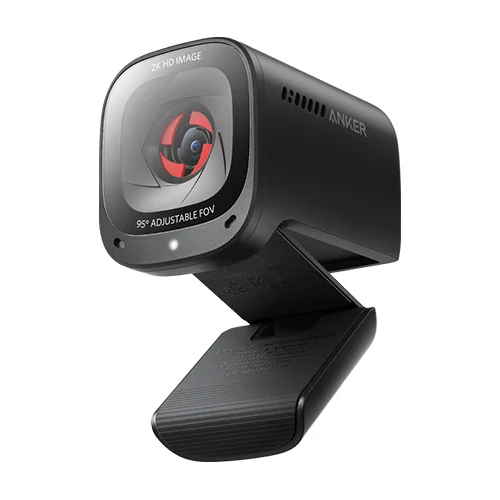
PowerConf C200 è una webcam pensata per chi vuole un dispositivo da scrivania con autofocus e qualche controllo in più rispetto a una camera essenziale. Il suo punto interessante è poter scegliere quanto della stanza includere; il numero 2K, da solo, non descrive il risultato di una chiamata.
Le caratteristiche utili
| Voce | PowerConf C200, modello A3369 |
|---|---|
| Video | 2K a 30 fps; anche 1080p e 720p a 30 fps |
| Fuoco | Autofocus |
| Campo visivo selezionabile | 65°, 78° o 95° tramite AnkerWork |
| Privacy | Copertura integrata |
| Controlli | Software AnkerWork per impostazioni e firmware |
| Montaggio | Clip/supporto e attacco per treppiede |
Scegliere tra 65°, 78° e 95°
Una visuale più stretta può essere adatta al volto durante una riunione; una più ampia può servire a includere due persone o una parte della scrivania. Comincia dal campo più stretto che contiene comodamente la scena, poi controlla cosa resta visibile sullo sfondo.
Se usi la webcam con un portatile vicino al volto, non scegliere il campo soltanto pensando alla privacy: verifica che testa e mani non siano tagliate. Quando sposti il computer, ripeti l’anteprima perché cambia il rapporto tra distanza e inquadratura.
Il 2K non obbliga a trasmettere in 2K
Il servizio della chiamata può ridimensionare e comprimere il video. Per questo una registrazione locale e una videoconferenza non vanno confrontate come se fossero la stessa prova. Guarda il risultato nel servizio che usi davvero e chiedi al destinatario come riceve l’immagine.
C200 documenta 30 fps anche nelle modalità Full HD: se cerchi 1080p60 per registrazioni più fluide, confrontala con Meet 2. Per riunioni da seduti, invece, la stabilità dell’immagine e una luce corretta possono contare più del raddoppio della frequenza.
Configurazione passo per passo
- Appoggia la clip senza premere sul pannello del monitor e centra l’obiettivo all’altezza degli occhi.
- Collega la camera con un cavo dati compatibile e selezionala nelle impostazioni video dell’app.
- Installa AnkerWork dalla fonte ufficiale se ti servono campo visivo e aggiornamento del firmware.
- Scegli l’inquadratura e prova un passaggio dal volto a un oggetto.
- Seleziona anche il microfono corretto: cambiare videocamera non assicura che l’app cambi ingresso audio.
- Al termine chiudi la copertura e verifica separatamente che il microfono sia silenziato.
Quando considerarla
Ha senso confrontarla per smart working, lezioni e chiamate quando desideri autofocus, copertura e regolazione della scena. Non è una webcam motorizzata e non sostituisce un sistema audio da conferenza per una stanza grande. Verifica software, porte e contenuto della confezione sul prodotto venduto nella tua regione.
Se vuoi soprattutto semplicità, leggi il confronto Brio 100 e Brio 300. Prima di spendere di più, prova anche a migliorare luce e posizione.
Fonti e metodo
Specifiche dichiarate dai produttori, consultate l’8 ottobre 2026. Non abbiamo effettuato prove fisiche: le considerazioni di scelta non sono una recensione basata sull’uso.
