
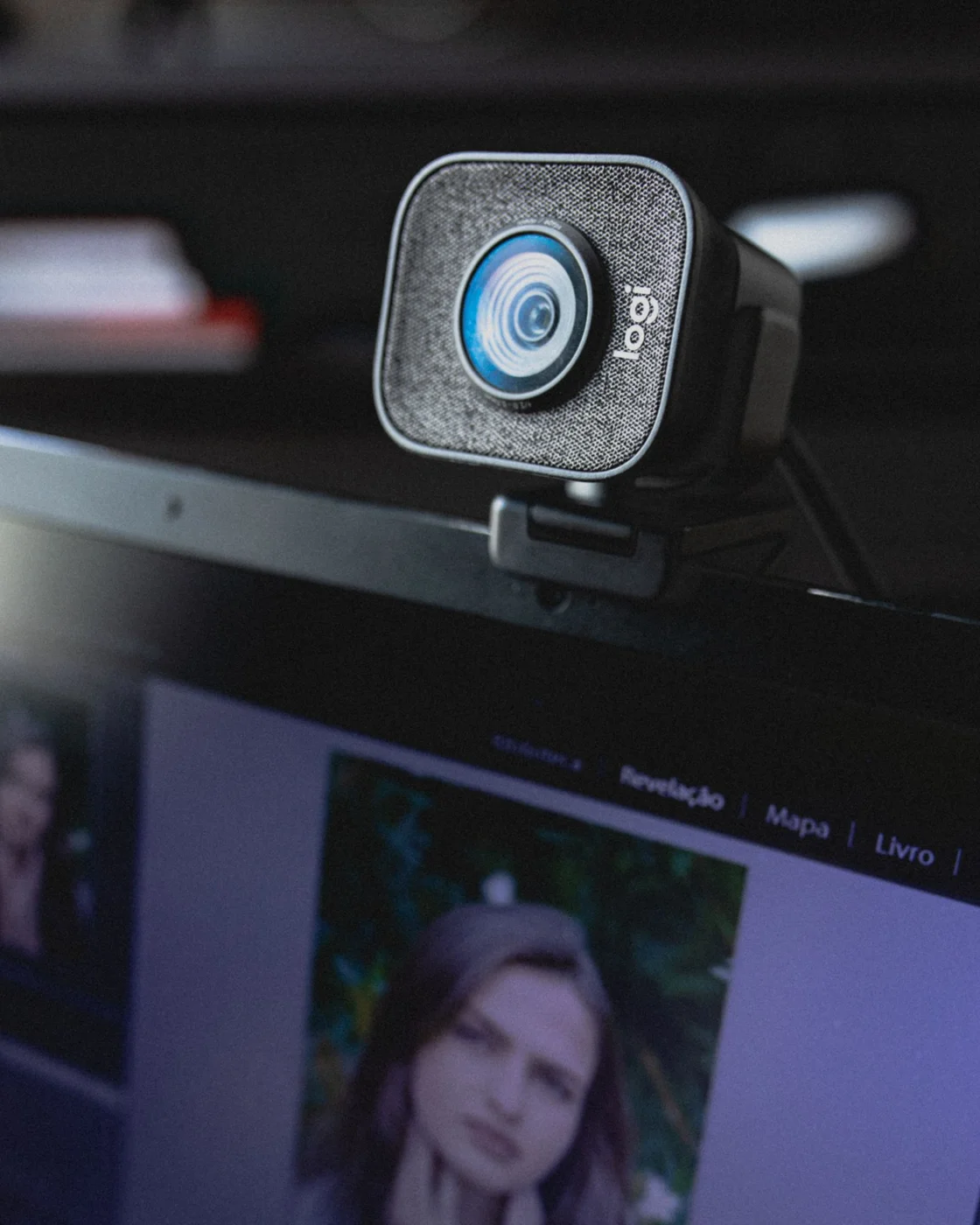
Vuoi rimanere al centro della chiamata senza una webcam che ruota sulla scrivania? Meet 2 usa l’inquadratura automatica in un corpo fisso. È un approccio diverso dalle OBSBOT Tiny: il tracking digitale lavora all’interno della scena ripresa dall’obiettivo.
Che cosa offre Meet 2
| Caratteristica | Dato dichiarato |
|---|---|
| Video | 4K30 oppure 1080p60 |
| Sensore e apertura | 1/2 pollice; f/1,8 |
| Messa a fuoco | Autofocus PDAF |
| Inquadratura | Auto-framing AI e controllo tramite gesti |
| Audio | Due microfoni omnidirezionali con riduzione del rumore |
| Privacy | Copertura dell’obiettivo |
Auto-framing non significa gimbal
Una camera fissa può seguire il volto mediante un ritaglio digitale, finché il soggetto resta nella porzione di stanza visibile all’obiettivo. Non può girarsi per riprendere una persona uscita dalla scena. Se presenti in piedi e attraversi una zona ampia, considera invece una Tiny motorizzata.
Per una riunione da seduti, il ritaglio può aiutare a mantenere un primo piano senza spostare continuamente il supporto. Se mostri un oggetto ai lati, lo stesso automatismo può diventare scomodo: verifica come fermarlo e tornare all’inquadratura completa.
4K o 60 fps: scegli in base al risultato
La risoluzione massima dichiarata è 4K a 30 fps, mentre il Full HD arriva a 60. Per parlare davanti alla camera, comincia dal formato accettato dal servizio della chiamata. Per registrare movimenti delle mani, prova 1080p60 con luce sufficiente. Queste modalità non promettono che il destinatario riceva la stessa risoluzione: applicazione e connessione possono ridurla.
Una configurazione da ripetere
- Posiziona Meet 2 all’altezza degli occhi e controlla cosa entra nello sfondo.
- Apri OBSBOT Center per verificare firmware e controlli supportati sul tuo sistema.
- Comincia con auto-framing e gesti disattivati, per valutare la scena intera.
- Attiva l’auto-framing e spostati soltanto nell’area prevista.
- Avvicina un oggetto al volto per osservare il comportamento dell’autofocus.
- Registra la voce dalla distanza reale: i microfoni integrati non eliminano il riverbero della stanza.
Le piccole cose da controllare prima dell’acquisto
Verifica il supporto sul bordo del monitor, il cavo incluso nella confezione specifica e i requisiti di OBSBOT Center. Le funzioni del software e il semplice ingresso video USB non sono la stessa cosa: una webcam riconosciuta dall’applicazione può non offrire lì tutti i controlli del produttore.
La copertura protegge la ripresa dell’obiettivo; per silenziare la voce usa anche il comando del microfono. Per un utente che vuole solo collegare la camera e iniziare una chiamata, confronta questa soluzione con le Brio 100 e 300, più essenziali nelle funzioni.
Fonti e metodo
Specifiche dichiarate dai produttori, consultate l’8 ottobre 2026. Non abbiamo effettuato prove fisiche: le considerazioni di scelta non sono una recensione basata sull’uso.
