
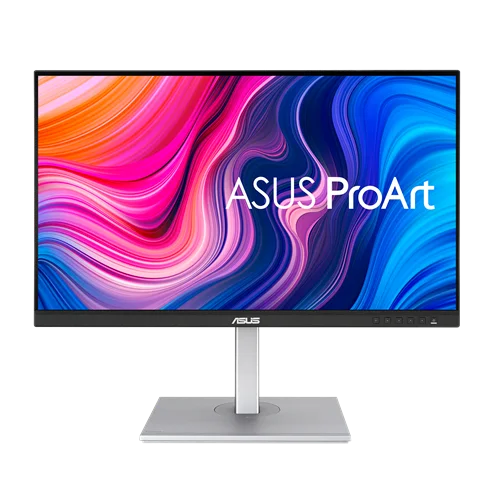
Un monitor appena collegato può mostrare testo piccolo o usare una frequenza diversa da quella attesa. Risoluzione, scala e Hz sono tre impostazioni distinte.
Seleziona lo schermo corretto
Apri Impostazioni → Sistema → Schermo. Se hai più monitor, seleziona quello da modificare; usa l’identificazione per associarne il numero al pannello sulla scrivania.
Risoluzione e dimensioni del testo
Parti dalla risoluzione indicata come consigliata. Se il testo è piccolo, modifica il ridimensionamento: abbassare la risoluzione può rendere l’immagine meno nitida. Ogni monitor può richiedere una scala diversa.
Imposta la frequenza
Apri le impostazioni dello schermo avanzate, seleziona il monitor e scegli fra le frequenze disponibili. Windows mostra le modalità supportate dalla configurazione rilevata. Una frequenza contrassegnata con un asterisco può richiedere una risoluzione differente.
Mancano gli Hz dichiarati?
Controlla il modello esatto, la porta usata, il cavo e gli eventuali adattatori. La forma del connettore non basta a dimostrare quali modalità siano disponibili. Verifica la combinazione nella documentazione di monitor, computer e accessori: un passaggio intermedio può limitarla.
La guida alle porte e ai cavi aiuta a distinguere connettore e standard.
Verifica il risultato
Riapri le impostazioni avanzate e controlla la modalità selezionata. Un refresh elevato non significa che il gioco produca altrettanti fotogrammi: nella guida a Hz, FPS e VRR trovi le differenze. Per il testo fra due schermi usa anche la guida al ridimensionamento.
Fonti
Documentazione consultata l’8 ottobre 2026.
