
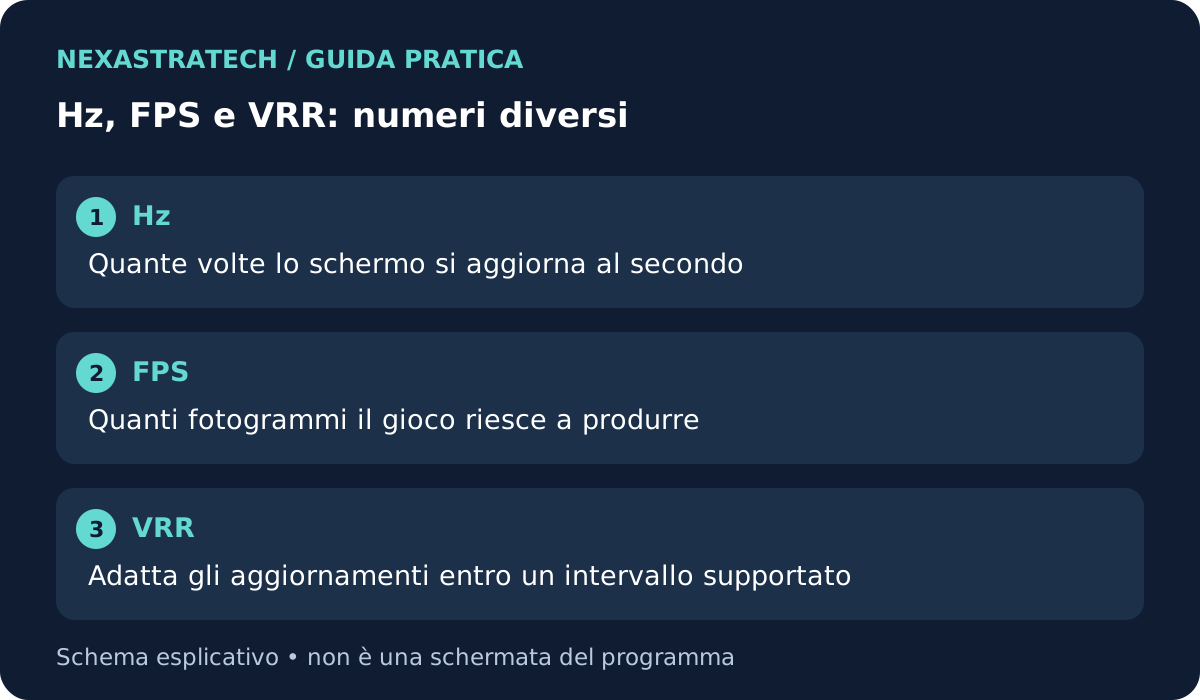
Frequenza dello schermo, fotogrammi del gioco e sincronizzazione svolgono ruoli distinti.
Hz e FPS misurano cose differenti
Gli hertz descrivono quante volte al secondo il display aggiorna l’immagine. Gli FPS indicano quanti fotogrammi vengono prodotti o mostrati secondo la misura usata dal programma. Un monitor ad alta frequenza non obbliga il gioco a raggiungere lo stesso numero di FPS. Per valutare un acquisto considera insieme giochi, impostazioni, scheda video e modalità del display. Il numero sulla confezione non è una previsione delle prestazioni del tuo PC.
Che cosa fa il VRR
Il refresh variabile permette al display di adattare la frequenza entro il proprio intervallo supportato. La documentazione NVIDIA descrive G-SYNC come sincronizzazione del refresh con i fotogrammi della GPU; G-SYNC Compatible identifica display validati per quella modalità. Non tutte le combinazioni di ingresso, cavo e GPU hanno le stesse possibilità. Cerca la compatibilità della configurazione concreta invece di considerare equivalenti tutte le etichette di sincronizzazione.
Controlla la frequenza effettiva
In Windows apri le impostazioni avanzate dello schermo e seleziona il monitor corretto. Le frequenze disponibili dipendono dal display e dal collegamento. Se manca quella prevista, controlla risoluzione, ingresso, cavo e documentazione prima di cambiare hardware. Verifica poi le impostazioni del gioco e del driver. Su portatili compatibili Windows offre anche DRR, che regola la frequenza in base all’attività: non va confusa automaticamente con il VRR del gioco.
Una prova utile
Usa una scena ripetibile e annota impostazioni, frequenza scelta e stabilità dei fotogrammi. Un valore medio alto può nascondere interruzioni o oscillazioni; osserva anche come si comportano i comandi. Prova le opzioni di sincronizzazione separatamente, senza sommare modifiche difficili da interpretare. Non proponiamo una combinazione universale di V-Sync e limite FPS: dipende dal gioco e dalla tecnologia. Conserva la configurazione che offre un equilibrio verificabile tra qualità, fluidità e risposta.
Quanto dura un fotogramma
A 60 Hz il display aggiorna ogni 16,7 ms circa; a 144 Hz ogni 6,9 ms; a 200 Hz ogni 5 ms. Questi intervalli spiegano il vantaggio potenziale di un refresh alto, ma la risposta del gioco comprende anche input, simulazione e rendering. Un PC che produce fotogrammi in modo irregolare può sembrare meno fluido di quanto suggerisca la media FPS.
Overdrive, scie e modalità del pannello
L’overdrive accelera le transizioni dei pixel. Un’impostazione aggressiva può produrre aloni o overshoot, soprattutto quando la frequenza scende. Valuta il profilo alla frequenza realmente utilizzata e con VRR attivo, invece di scegliere sempre il livello massimo. Le modalità che riducono il motion blur possono inoltre avere condizioni d’uso differenti dal refresh variabile.
FPS generati e risposta ai comandi
La generazione dei fotogrammi inserisce immagini tra quelle renderizzate dal gioco. Può migliorare la continuità visiva, ma non aumenta nella stessa proporzione la frequenza con cui il gioco riceve input e simula il mondo. Per scegliere una GPU, osserva prima la fluidità di base e poi valuta l’effetto della generazione. Upscaling e Frame Generation approfondisce questa distinzione.
Un confronto che non confonda le impostazioni
- Scegli un salvataggio o una scena ripetibile e conserva risoluzione e qualità grafica.
- Controlla gli Hz in Windows; imposta nel menu del display la sincronizzazione prevista dal manuale.
- Verifica nel driver se la modalità VRR è disponibile per quella connessione. Se manca, controlla compatibilità prima di modificare il gioco.
- Ripeti la stessa scena con VRR disattivato e attivato, cambiando una sola opzione. Annota tearing, scie e oscillazioni dei tempi dei fotogrammi, oltre alla media FPS.
Come interpretare due risultati diversi
Se diminuisce il tearing ma continuano blocchi periodici, la sincronizzazione sta affrontando solo una parte del problema: caricamento dei dati, compilazione degli shader o carico di CPU e GPU richiedono una diagnosi diversa. Se compaiono aloni, prova un overdrive meno aggressivo conservando invariato il resto.
Quando interrompere
Una perdita di segnale ricorrente con una sola modalità è un motivo per tornare al profilo stabile e verificare firmware, cavo e intervallo dichiarato dal produttore. Non interpretare ogni lampeggio come una GPU guasta.
