
Parti dai programmi reali
Apri giochi e applicazioni abituali e osserva la memoria utilizzata sotto carico. Includi macchine virtuali e modelli AI se fanno parte del tuo lavoro. Un picco ripetibile aiuta a scegliere capacità con margine; più RAM risolve una carenza, ma non accelera automaticamente ogni programma.
Compatibilità prima della frequenza
DDR4 e DDR5 non sono intercambiabili. Controlla scheda madre, processore, formato DIMM o SO-DIMM e capacità supportata. La QVL elenca kit verificati, senza coprire tutte le combinazioni possibili. Nei portatili verifica se la memoria è saldata prima di ordinare.
Kit e canali
Nelle piattaforme dual channel una coppia negli slot prescritti permette di sfruttare entrambi i canali. Due moduli acquistati separatamente non hanno la stessa garanzia di abbinamento di un kit. Quattro moduli possono richiedere una frequenza inferiore: capacità e velocità massima non crescono sempre insieme.
Leggere MT/s e CL
I MT/s descrivono il trasferimento dati; CL esprime cicli di latenza. CL × 2000 / MT/s stima la sola latenza CAS in nanosecondi: DDR5-6000 CL30 dà 10 ns. Non è il tempo totale di accesso né un benchmark. XMP ed EXPO sono profili di overclock, il cui funzionamento dipende dalla piattaforma.
Dopo il montaggio
Verifica capacità riconosciuta e velocità effettiva. Prova un carico rappresentativo e un controllo della memoria prima di considerare stabile il profilo. In caso di errori torna alle impostazioni standard e verifica un modulo alla volta negli slot previsti dal manuale.
16, 32 o 64 GB: tre usi diversi
Una macchina per navigazione e giochi leggeri può avere esigenze molto diverse da un PC che ospita un modello AI, un editor e più macchine virtuali. Per scegliere, osserva la memoria impegnata nella sessione più pesante e quanta parte viene spostata sul disco. Quando la RAM finisce, il sistema può restare operativo ma impiegare più tempo a recuperare i dati.
32 GB offrono più margine per uso misto rispetto a 16 GB; 64 GB diventano interessanti quando il carico occupa davvero quella capacità. Per un LLM conta anche il contesto: pesi del modello e cache delle conversazioni crescono secondo regole diverse. La RAM di sistema aiuta il backend CPU e l’offload, ma non diventa VRAM dedicata con la stessa velocità.
Un kit concreto: Kingston FURY Beast 6000 CL30
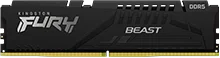
Il KF560C30BBEK2-32 contiene due moduli da 16 GB con profilo DDR5-6000 CL30. È un esempio utile per leggere la sigla completa invece di fermarsi a FURY Beast: nella stessa famiglia cambiano capacità, latenze e profili. Per una macchina AM5, controlla EXPO, BIOS e posizioni dei moduli nel manuale.
Il primo avvio dopo il montaggio
Dopo un cambio di memoria, il training DDR5 può rendere il primo avvio più lungo. Attendi il completamento previsto dalla scheda madre prima di interpretarlo come un guasto. Una configurazione stabile alle impostazioni standard è il punto di partenza; attiva il profilo, verifica la velocità e ripeti un controllo sotto carico. Errori in decompressione, chiusure improvvise e riavvii meritano una prova senza overclock.
EXPO o XMP instabile: una diagnosi ordinata
- Annota il codice del kit, gli slot utilizzati e la versione BIOS. Ripristina i parametri standard della memoria.
- Avvia un test della memoria e conserva il riepilogo degli errori. Verifica anche il programma che provocava il problema.
- Se il sistema è stabile, attiva il profilo previsto e ripeti le stesse prove. Un errore che appare solo con il profilo riguarda la configurazione in overclock, senza identificare automaticamente un modulo guasto.
- Se gli errori restano alle impostazioni standard, prova i moduli singolarmente nello slot indicato dal manuale. Spegni e scollega il PC prima di spostarli.
Due kit con la stessa sigla possono usare componenti diversi. Per aumentare la capacità, un kit unico verificato per la piattaforma evita di basare la scelta sulla sola coincidenza della frequenza. Il primo avvio DDR5 può richiedere training: rispetta i tempi e le indicazioni della scheda madre.
Kingston: kit, profili e training · MemTest86: interpretare gli errori.
Approfondimenti pratici
Esplora le famiglie RAM
DDR3, DDR4 e DDR5: generazioni e modelli raccoglie le guide ai kit Corsair, Kingston, G.Skill, TeamGroup e Crucial, con versioni RGB e senza RGB.
