
Parti dalle attività, non dalla foto del setup
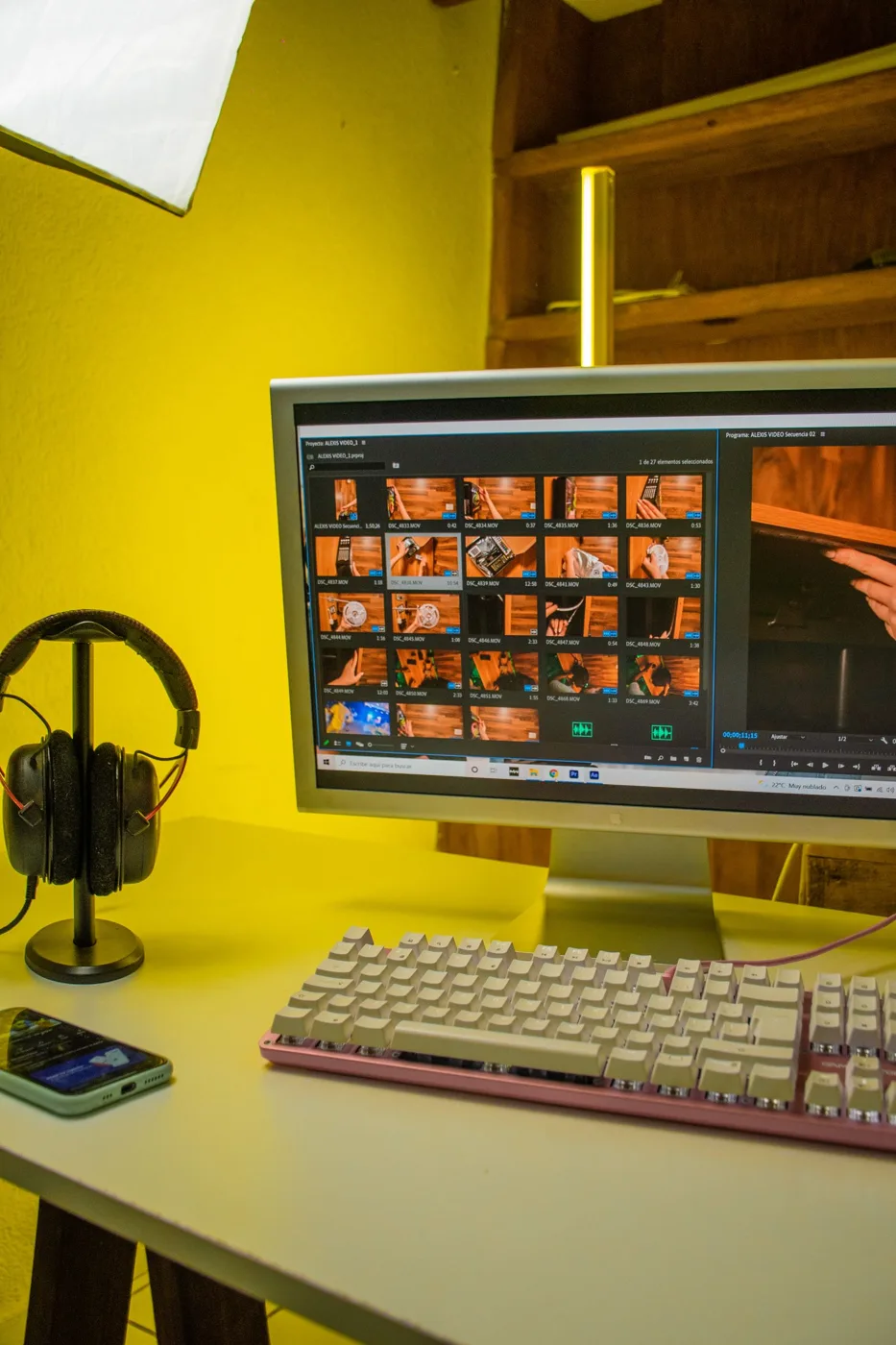
Una scrivania essenziale deve lasciare spazio alle attività che svolgi davvero. Prima di comprare accessori, elenca ciò che usi ogni giorno: computer, schermo, tastiera, mouse, cuffie e magari un quaderno. Sposta ciò che non serve durante il lavoro e osserva se riesci a raggiungere i comandi senza allungarti. Una superficie vuota non è automaticamente più comoda; anche lo spazio per appoggiare avambracci e documenti conta.
Posizione e collegamenti
Tieni mouse e tastiera vicini e regola la posizione dello schermo in funzione della tua seduta. Un supporto può liberare spazio, ma controlla stabilità, ingombro della base, peso sostenuto e compatibilità del monitor. Se utilizzi un laptop chiuso, prevedi ventilazione e periferiche esterne. Disegna prima il percorso dei cavi: alimentazione, video e USB non sono intercambiabili e un solo connettore USB-C non garantisce tutte le funzioni.
Riordina senza rendere difficile la manutenzione
Raggruppa i cavi con fascette riutilizzabili lasciando margine per spostare i dispositivi. Etichetta gli alimentatori se hai più apparecchi simili. Evita di comprimere cavi, coprire prese d’aria o nascondere connessioni che scollegamenti frequenti renderebbero scomode. Una docking station ha senso se riduce davvero i passaggi; verifica porte, alimentazione e monitor supportati prima dell’acquisto. Dopo una settimana valuta cosa hai effettivamente usato e togli soltanto gli accessori superflui.
Una settimana di prova
Lascia sulla scrivania gli strumenti che usi ogni giorno e riponi gli altri. Dopo una settimana verifica accessibilità delle porte, spazio per il mouse e comodità nelle sessioni lunghe: una postazione ordinata deve restare pratica.
Scegliere un hub senza confondere porte, video e ricarica.
Una scrivania ordinata deve restare riparabile
Raggruppa i cavi per funzione e lascia accessibili alimentazione, porta di ricarica e collegamenti usati spesso. Un fascio troppo stretto rende difficile sostituire una periferica e può tirare sui connettori. Prima di fissare tutto, prova il movimento del monitor e del mouse e lascia un piccolo margine per spostare il computer.
Dal piano alla postura
Altezza del display, profondità del tavolo e posizione di tastiera e mouse definiscono la postazione più di una fotografia. Gli oggetti usati spesso devono essere raggiungibili senza continui spostamenti. Un braccio monitor può liberare spazio, ma richiede una scrivania e un fissaggio compatibili con peso e montaggio del display.
Scegliere cosa lasciare a vista
Una dock può riunire più cavi, un paio di casse può evitare di indossare cuffie tutto il giorno, un supporto può tenere il notebook fuori dall’area di lavoro. Mantieni ciò che serve alla tua attività e rimuovi ciò che la ostacola. L’obiettivo pratico è poter lavorare, giocare e fare manutenzione senza smontare la scrivania.
Un piano di riordino senza acquisti immediati
- Fotografa i collegamenti prima di scollegare le periferiche.
- Separa alimentazione, video, dati e cavi usati soltanto occasionalmente.
- Lascia accessibili i connettori che scolleghi ogni giorno.
- Fissa il resto con soluzioni rimovibili, senza tirare sui connettori.
- Prova a spostare monitor e laptop come durante il lavoro.
Una dock può semplificare la connessione al portatile, ma non rende superflui alimentatore, cavo video o controlli di compatibilità. Prima di comprarla conta quanti collegamenti eviteresti davvero e se le porte rimaste sarebbero raggiungibili. Un adattatore piccolo nascosto dietro lo schermo può diventare scomodo se devi inserire spesso una chiavetta.
Alla fine della settimana cerca le operazioni che richiedono ancora di spostare un oggetto o piegare un cavo. Sono queste a suggerire la modifica successiva, insieme allo spazio necessario per scrivere e usare il mouse.
Fonti
Documentazione di riferimento, consultata il 4 ottobre 2026.
