
Apache OpenOffice è una suite da ufficio sviluppata da una comunità di volontari nell’ambito della Apache Software Foundation. Riunisce strumenti per testi, fogli di calcolo, presentazioni e altri documenti. È adatta a un lavoro locale in cui vuoi conservare i file sul PC e usare formati aperti, verificando però la compatibilità con i documenti dei tuoi collaboratori.
Chi lo sviluppa e che tipo di software è
Sviluppatore: Progetto Apache OpenOffice / Apache Software Foundation. Tipo: Suite da ufficio gratuita e open source. Questa guida riguarda l’utilizzo su PC Windows; requisiti, edizioni e disponibilità vanno verificati nella pagina ufficiale prima dell’installazione.
Funzioni principali spiegate
- Writer, Calc e Impress: gestiscono rispettivamente testi, fogli di calcolo e presentazioni.
- Draw, Base e Math: aggiungono disegno, gestione di database ed equazioni.
- OpenDocument: è il formato nativo della suite; il progetto documenta anche la lettura di diversi formati di altri programmi.
Come iniziare a usarlo
- Scarica la suite dal sito ufficiale e scegli lingua e sistema operativo.
- Apri Writer e crea un documento breve con titoli e un elenco.
- Salva il file nel formato nativo e tienilo come versione modificabile.
- Esporta una copia PDF per la lettura; prova a riaprirla e controlla impaginazione e caratteri.
Un esempio pratico
Per una relazione di laboratorio, scrivi il testo in Writer e prepara i dati in Calc. Conserva gli originali modificabili insieme al PDF finale. Prima di lavorare su un modello ricevuto da un collega, fai una copia e controlla formule, tabelle e layout dopo l’apertura.
Limiti e cose da controllare
Compatibilità non significa identità perfetta: macro, formattazioni complesse e funzioni di altri prodotti richiedono controlli. Non promettiamo una sostituzione universale di Microsoft Office. Scegli il formato di consegna con il destinatario e testa un documento rappresentativo prima di migrare un archivio.
Quando può essere utile
OpenOffice ha senso per documenti locali e un flusso basato su formati aperti. Reader serve invece a consultare il PDF finale, mentre PDF24 Creator può aiutare a organizzare più PDF già esportati. Valutiamo la copertura degli strumenti, senza descrivere prove di compatibilità che non abbiamo eseguito.
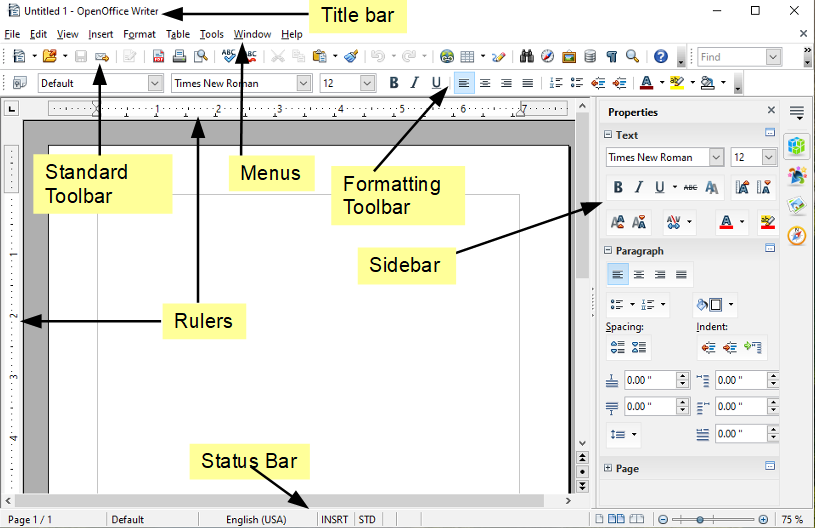
Orientarsi in Writer
La schermata della guida ufficiale mostra le parti dell’area di lavoro. La barra dei menu contiene i comandi generali; quella di formattazione permette di intervenire su carattere e allineamento. Il pannello laterale raccoglie proprietà del testo, del paragrafo e della pagina.
Per un documento con più sezioni, usa gli stili invece di modificare ogni titolo separatamente. Conserva il file modificabile in ODT e crea una copia PDF quando vuoi condividere un’impaginazione pronta alla lettura. Calc e Impress sono applicazioni distinte della suite, dedicate rispettivamente a fogli di calcolo e presentazioni.
