
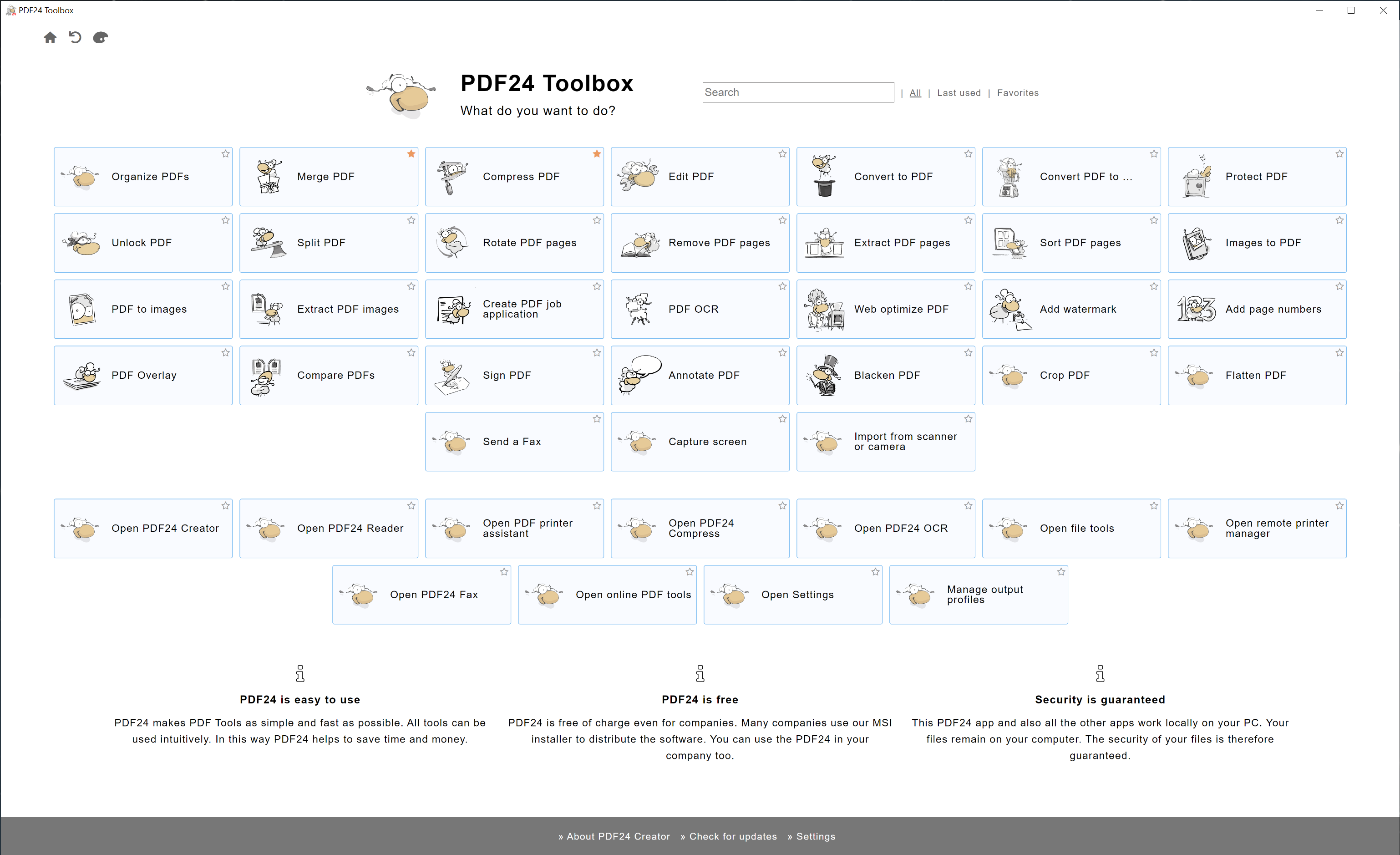
PDF24 Creator è l’applicazione desktop Windows del progetto PDF24, gestito dalla società tedesca geek software GmbH. Offre strumenti per creare e organizzare PDF con elaborazione locale. Va distinto da PDF24 Tools sul web: la versione desktop è pensata per lavorare offline sui file senza caricarli nel servizio online.
Chi lo sviluppa e che tipo di software è
Sviluppatore: geek software GmbH. Tipo: Strumenti PDF gratuiti per Windows, elaborazione locale. Questa guida riguarda l’utilizzo su PC Windows; requisiti, edizioni e disponibilità vanno verificati nella pagina ufficiale prima dell’installazione.
Funzioni principali spiegate
- Stampante PDF: crea file PDF da applicazioni che possono stampare.
- Organizzazione: strumenti per unire, dividere e riordinare documenti.
- Elaborazione locale: il produttore indica che Creator lavora sul PC; eventuali collegamenti ai servizi web sono un percorso diverso.
Come iniziare a usarlo
- Scarica Creator per Windows dalla pagina ufficiale e apri il pannello desktop PDF24 Toolbox.
- Lavora su copie di due PDF di prova e scegli Unisci PDF (Merge PDF nell’immagine).
- Controlla l’ordine dei documenti e salva con un nome diverso dagli originali.
- Riapri il risultato e verifica pagine, orientamento e leggibilità.
Un esempio pratico
Per riunire istruzioni e allegati in un unico documento, ordina prima i file e annota il numero totale di pagine atteso. Dopo l’unione controlla il passaggio tra un allegato e il successivo: pagine ruotate o vuote diventano più evidenti quando il documento è completo.
Limiti e cose da controllare
Compressione e conversione possono cambiare la resa delle immagini. La possibilità di lavorare offline non significa che ogni collegamento dell’interfaccia rimanga locale: controlla quale strumento stai aprendo. Non sostituisce il documento sorgente modificabile e non è un sistema di backup.
Quando può essere utile
Creator è indicato per operazioni pratiche sui PDF senza passare da un caricamento web. PDFCreator offre un altro flusso di stampa e automazione; Reader si concentra sulla lettura e sulla revisione. Il confronto parte dall’operazione richiesta, non dal marchio più noto.
Link ufficiali e fonti
Il pannello Toolbox e gli strumenti desktop
Nella schermata iniziale trovi le operazioni sui documenti, come unione, compressione e OCR. I collegamenti per aprire Creator, Reader e le impostazioni sono separati. Per il flusso di questa guida usa Unisci PDF; il collegamento agli strumenti online apre invece un percorso web.
