
WinRAR comprime e decomprime archivi sul PC, con particolare attenzione al formato RAR. È un programma di Eugene Roshal distribuito attraverso RARLAB e win.rar GmbH. La versione di prova permette di valutarlo, ma non trasforma il prodotto in freeware: per un impiego continuativo bisogna rispettare le condizioni della licenza.
Chi lo sviluppa e che tipo di software è
Sviluppatore: Eugene Roshal / RARLAB; distribuzione win.rar GmbH. Tipo: Gestore di archivi commerciale con periodo di prova. Questa guida riguarda l’utilizzo su PC Windows; requisiti, edizioni e disponibilità vanno verificati nella pagina ufficiale prima dell’installazione.
Funzioni principali spiegate
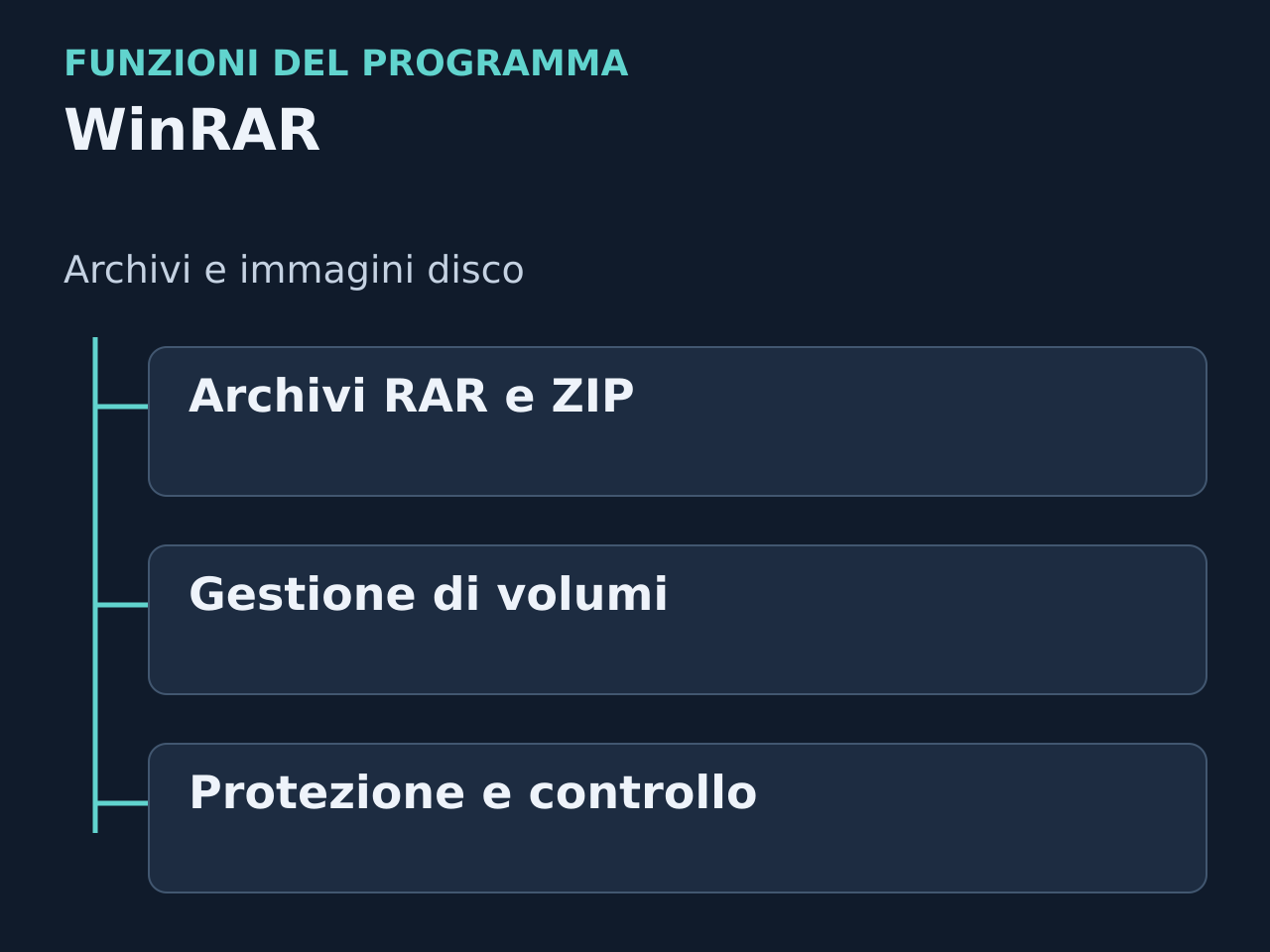
- Archivi RAR e ZIP: permettono di riunire file e cartelle in un contenitore.
- Gestione di volumi: un archivio può essere suddiviso in parti per esigenze di trasferimento.
- Protezione e controllo: password e verifica dell’archivio aiutano rispettivamente a limitarne l’accesso e individuare errori di integrità.
Come iniziare a usarlo
- Seleziona una cartella di prova contenente copie di documenti.
- Crea un archivio e scegli RAR o ZIP in base a ciò che il destinatario può aprire.
- Se imposti una password, conservala separatamente e comunicala con un canale diverso.
- Prova a estrarre il risultato in una cartella vuota e confronta i file ottenuti con gli originali.
Un esempio pratico
Per spedire molti piccoli documenti, prepara un unico archivio con una struttura di cartelle chiara. Se lo dividi in volumi, consegna tutte le parti e spiega da quale avviare l’estrazione. Una parte mancante può impedire di recuperare il contenuto completo.
Limiti e cose da controllare
La compressione riduce poco i file già compressi, come molti video e immagini JPEG. Un archivio protetto resta inutilizzabile se perdi la password. La verifica di integrità non stabilisce che i file contenuti siano affidabili: la loro origine va controllata separatamente.
Quando può essere utile
WinRAR è utile soprattutto quando lavori con RAR e archivi suddivisi. Se vuoi un gestore gratuito e open source per ZIP e 7z, guarda 7-Zip. Per montare immagini disco, invece, l’esigenza è diversa e riguarda strumenti come DAEMON Tools Lite.
