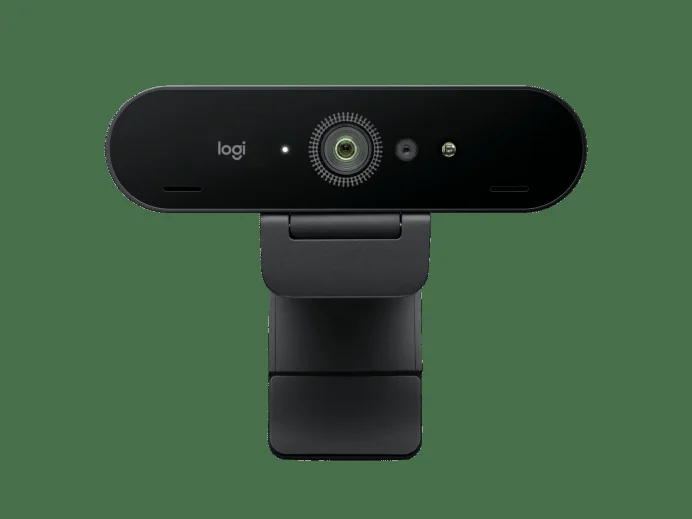
Se la webcam scatta, cambia colore o non mostra la risoluzione attesa, separa camera, collegamento, applicazione e rete prima di sostituire il prodotto.
Una configurazione di partenza
Collega la webcam direttamente al computer con il cavo previsto dal produttore. Chiudi le applicazioni che potrebbero già usarla. In OBS aggiungi una sorgente Dispositivo di acquisizione video e seleziona il dispositivo corretto: un nome simile può indicare una camera virtuale o quella integrata.
Prova prima una modalità supportata semplice, per esempio 1080p30 se disponibile. Quando il video è stabile passa alla modalità desiderata. Non forzare risoluzioni o frequenze che il modello non espone.
Tre registrazioni utili
- Registra il volto fermo con buona luce.
- Muovi la testa e avvicina un oggetto per osservare il fuoco.
- Ripeti con la scena completa e il gioco attivo.
Se il primo file è già difettoso, indaga camera, esposizione e USB. Se il problema appare solo col gioco, osserva il carico di sistema e le statistiche di OBS. Se il file locale è buono e la trasmissione peggiora, verifica encoding, upload e piattaforma.
Esposizione e bilanciamento del bianco
Una modalità automatica è un buon punto di partenza. Per una stanza stabile puoi provare controlli manuali, se disponibili, annotando i valori originali. Regola una sola impostazione per volta e confronta il file registrato; non giudicare soltanto una piccola anteprima.
Se compaiono bande con illuminazione artificiale, prova la funzione anti-flicker coerente con la rete locale, quando presente. Non tutte le luci LED reagiscono allo stesso modo: frequenza, dimmer e tempo di esposizione possono interagire.
USB e software proprietario
Un hub condiviso con dischi e altri dispositivi video può complicare la diagnosi. Ripeti su una porta diretta e con un cavo dati appropriato. La forma USB-C non certifica la banda del cavo. Conserva firmware e versione del programma nei tuoi appunti per poter ripetere il confronto.
Su Linux la disponibilità del video standard non implica che tracking, effetti e controlli del produttore siano supportati. Verifica separatamente immagine, microfono e funzioni avanzate; non promettere compatibilità completa dalla sola presenza dello standard UVC.
Audio e privacy
Seleziona esplicitamente il microfono e registra una frase. Evita due sorgenti che catturano la stessa voce con ritardi differenti. Cuffie e distanza dal microfono aiutano a distinguere eco e riverbero da problemi video.
Una copertura della lente non disattiva necessariamente il microfono. Dopo la sessione controlla sorgenti attive e permessi delle applicazioni. Per una postazione stabile torna alla guida su luce e inquadratura.
Fonti e metodo
Documentazione consultata il 7 ottobre 2026. Questa guida distingue le specifiche dichiarate dalle procedure suggerite: non abbiamo effettuato prove fisiche o misure comparative su questi modelli.