
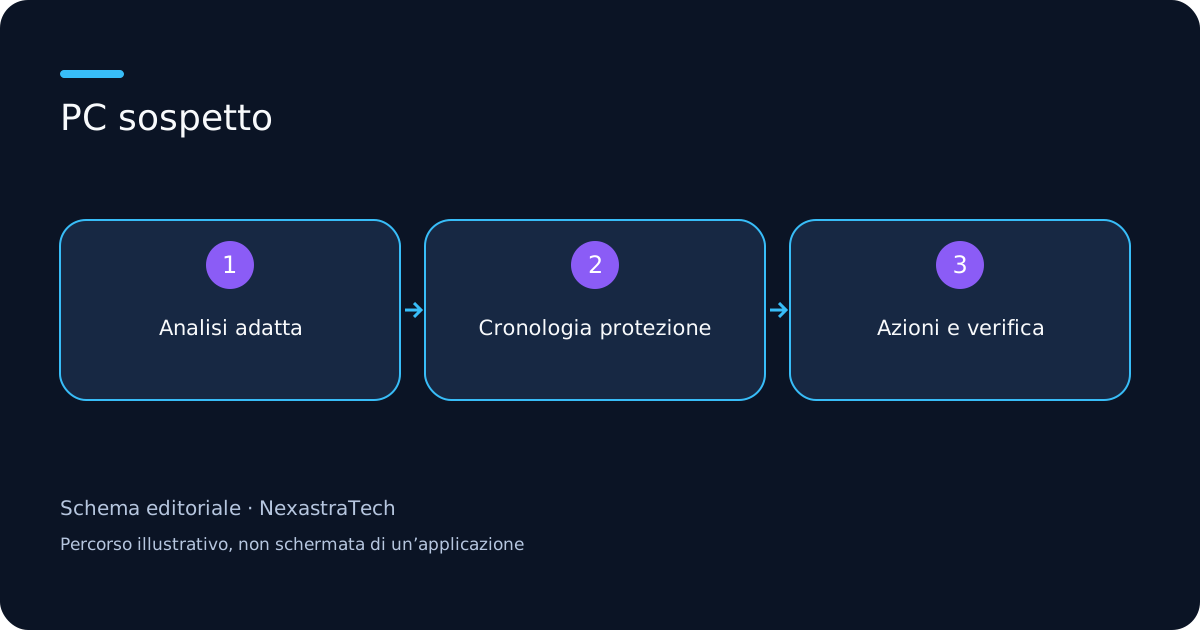
Risposta breve: apri Sicurezza di Windows, aggiorna la protezione e scegli l’analisi adatta. I popup nel browser non sono un responso dell’antivirus; una scansione pulita, da sola, non spiega ogni anomalia del computer.
Prima di iniziare: che cosa è successo?
Annota file eseguito, orario e messaggio comparso. Se un sito ti ordina di chiamare un numero o installare un programma, chiudi la pagina e apri direttamente Sicurezza di Windows. Se hai già eseguito un file sospetto, evita nuovi accessi sensibili da quel PC finché non hai valutato il problema. Tieni separata la diagnosi di malware da quella di un computer semplicemente lento.
1. Controlla quale protezione è attiva
Apri Start → Sicurezza di Windows → Protezione da virus e minacce. Verifica il provider attivo e gli aggiornamenti della protezione. Un antivirus di terze parti può cambiare le opzioni disponibili: non avviare installazioni multiple per ottenere più scansioni contemporanee.
2. Scegli il tipo di analisi
| Analisi | Uso documentato |
|---|---|
| Rapida | Controllo delle aree più comuni dove si trovano minacce |
| Completa | Controllo esteso dei file e programmi del dispositivo |
| Personalizzata | Scelta di file o cartelle specifici |
| Microsoft Defender Offline | Riavvio e analisi nell’ambiente di ripristino |
Per Offline, salva il lavoro e seleziona la relativa opzione da Opzioni di analisi. Il PC si riavvia: non confonderlo con una normale scansione che continua sul desktop.
3. Leggi il risultato nella cronologia
Controlla Cronologia protezione e le azioni richieste. Una voce rilevata richiede di leggere stato e decisione applicata, non soltanto il nome. Non ripristinare automaticamente un elemento in quarantena e non aggiungere esclusioni per far sparire un avviso: le esclusioni riducono i controlli.
Risultato atteso: una situazione documentata
Conserva data, tipo di analisi, rilevamenti e azioni. Se il problema era una pagina fraudolenta, controlla anche estensioni e notifiche autorizzate nel browser. Se hai inserito credenziali, cambia le password da un dispositivo affidabile seguendo la guida agli account: una scansione non annulla la comunicazione di una password.
Quando serve assistenza
Fermati se le minacce ritornano, la protezione non si attiva o file importanti risultano cifrati. Evita utility casuali e non cancellare dati utili alla diagnosi. Per un PC di lavoro informa l’amministratore; per documenti insostituibili valuta assistenza prima di formattare o tentare recuperi improvvisati.
Fonti e verifica
Procedure confrontate con la documentazione ufficiale il 9 ottobre 2026. I casi e i confronti proposti sono indicazioni editoriali.
