Ubuntu permette di provare il desktop dalla USB prima di installarlo. Questo percorso usa l’edizione Desktop LTS per PC Intel o AMD a 64 bit e una nuova installazione sul disco scelto. Al 5 ottobre 2026 il download LTS corrente è Ubuntu 26.04.1; la pagina ufficiale indica 6 GB di RAM e 25 GB di spazio, ma per applicazioni e documenti conviene prevedere margine.
1. Scarica e prepara la USB
Apri Download Ubuntu Desktop e scegli l’immagine Intel/AMD, indicata anche come amd64. Verifica il file e scrivilo con Rufus su Windows oppure con il programma indicato dalla guida ufficiale della distribuzione. Una chiavetta da 16 GB evita di lavorare troppo vicino alla dimensione dell’immagine. La scrittura cancella il suo contenuto.
2. Prova prima di installare
Avvia dal menu di boot UEFI e scegli la sessione di prova. Collegati alla rete, apri un sito, riproduci un suono e controlla risoluzione e monitor esterni. Se usi il Wi-Fi, prova proprio quello: una connessione Ethernet riuscita non verifica la scheda wireless. Il desktop live può essere più lento perché lavora dalla USB, ma è utile per individuare periferiche non riconosciute.
3. Avvia l’installazione interattiva
- Apri il collegamento per installare Ubuntu.
- Scegli lingua, accessibilità e layout della tastiera; usa il campo di prova per i simboli.
- Collegati alla rete, se disponibile.
- Seleziona il percorso interattivo. Scegli la dotazione di applicazioni adatta e valuta il software di terze parti per grafica, Wi-Fi e formati multimediali.
4. Dedica il disco scelto a Ubuntu
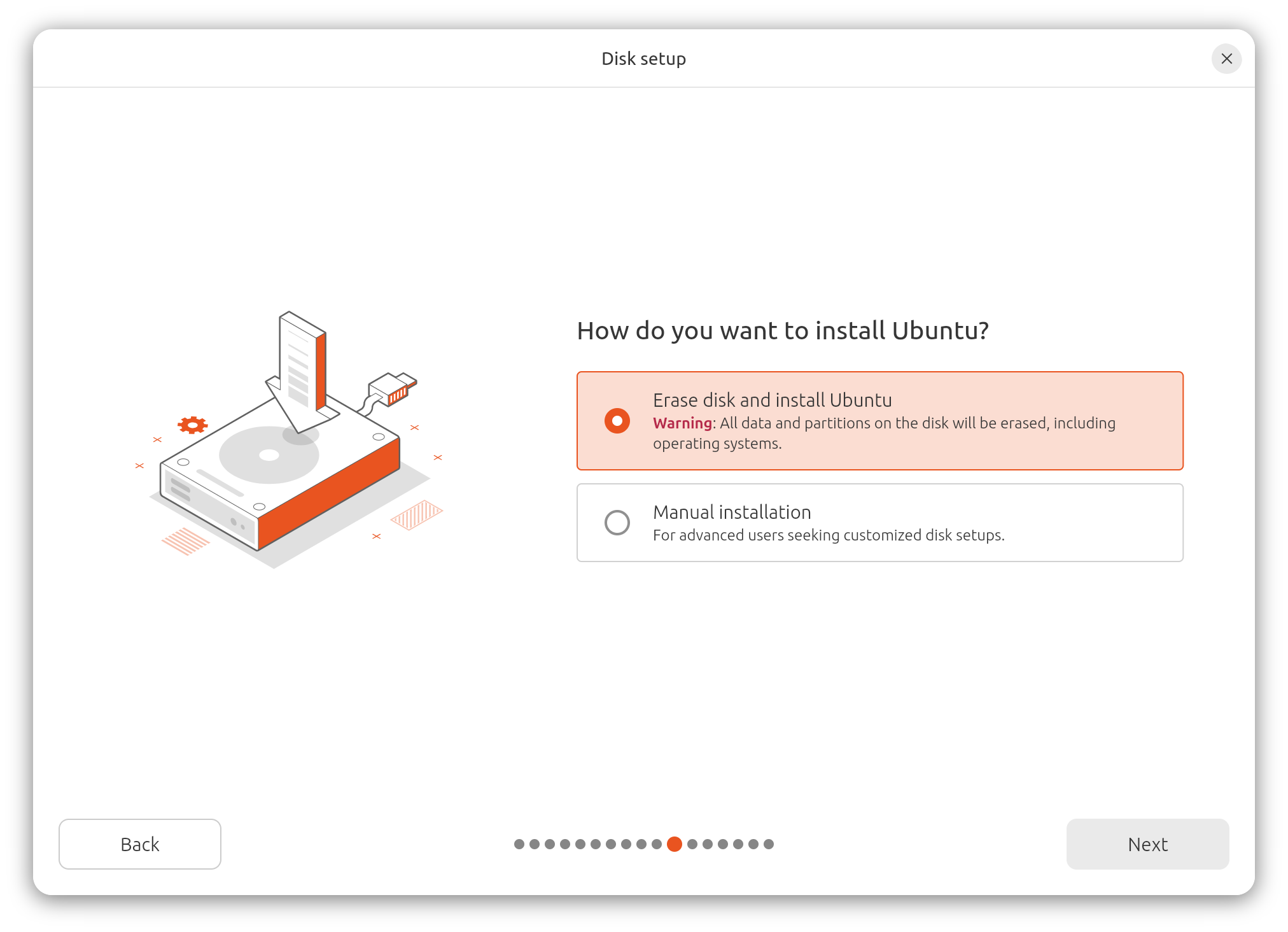
Per sostituire tutto il contenuto del disco, scegli l’opzione per cancellarlo e installare Ubuntu. La cancellazione riguarda il disco selezionato, compresi sistemi precedenti e file. Controlla capacità e riepilogo prima di confermare. Il partizionamento manuale è un percorso diverso, da affrontare quando sai già quali partizioni conservare.
Per mantenere Windows, usa solo un percorso di installazione affiancata che riconosca correttamente il sistema esistente e lo spazio disponibile. Se compaiono avvisi BitLocker o Intel RST, interrompi e segui la documentazione dedicata: non aggirare l’avviso cancellando partizioni. La chiave di recupero e il backup devono essere disponibili prima di modificare il disco.
5. Crea l’utente e aggiorna
Imposta nome del computer, utente, password e fuso orario. Se scegli la cifratura, conserva la chiave di recupero fuori dal PC. Leggi il riepilogo, installa e rimuovi la USB quando viene richiesto. Al primo accesso usa lo strumento grafico degli aggiornamenti oppure esegui questi due comandi nel terminale, uno alla volta:
sudo apt update
sudo apt upgrade
Il primo aggiorna l’elenco dei pacchetti; il secondo propone gli aggiornamenti. Riavvia se richiesto, poi verifica di nuovo audio, rete e sospensione. Se lo schermo rimane nero durante la prova, consulta le opzioni grafiche di avvio previste dalla release prima di installare: risolvere la compatibilità viene prima della personalizzazione del desktop.
Documentazione ufficiale
Il prossimo passo
- Rufus: creare una chiavetta USB per Windows o Linux
- Installare Linux Mint: scegliere il desktop e preparare il PC
- Provare Ubuntu da USB senza installarlo
Dischi multipli: riconoscere quello giusto
La capacità è un primo indizio, ma non basta quando due SSD hanno dimensioni simili. Controlla anche modello e partizioni esistenti prima di confermare. “Erase disk” riguarda il disco scelto e cancella i dati: non è una normale operazione di aggiornamento. Se vuoi conservare Windows, verifica prima il backup e le opzioni effettivamente offerte dall’installer. Una partizione cifrata o una configurazione insolita può richiedere un percorso diverso. A installazione conclusa, prova rete, audio, sospensione e monitor esterno prima di trasferire tutti i tuoi file: sono i controlli che distinguono un avvio riuscito da un PC pronto all’uso.