Rufus prepara una chiavetta da cui avviare il computer e installare un sistema operativo. Copiare semplicemente il file ISO nella memoria USB non produce lo stesso risultato. Il percorso qui sotto parte da un PC Windows e termina quando compare il menu di installazione sul computer di destinazione.
1. Prepara ISO e chiavetta
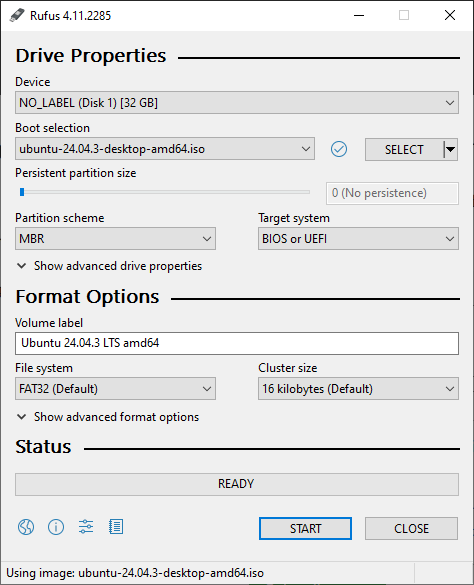
- Scarica Rufus da rufus.ie e la ISO dal produttore del sistema. La variante portatile è pronta da eseguire.
- Copia altrove i file presenti sulla USB: la scrittura li cancella.
- Scollega altri dischi USB non necessari. Inserisci la chiavetta e annota capacità e lettera assegnata da Windows.
- Avvia Rufus e autorizza la richiesta di privilegi. In Dispositivo/unità, verifica che sia selezionata proprio quella chiavetta.
2. Seleziona l’immagine e il tipo di avvio
Premi SELEZIONA e apri la ISO. Rufus adatta le opzioni all’immagine: non tutte le combinazioni sono disponibili per tutti i sistemi. Per una normale installazione Windows su un PC moderno in modalità UEFI, il percorso tipico è GPT e UEFI senza CSM. Per Linux segui la guida della distribuzione e le opzioni riconosciute da Rufus, evitando di forzare le stesse impostazioni usate per Windows.
Lascia normalmente il file system proposto. NTFS non indica da solo una chiavetta inutilizzabile con UEFI: Rufus dispone di un meccanismo specifico, UEFI:NTFS. Il tipo di partizione della chiavetta e quello del disco su cui installerai il sistema sono scelte distinte.
3. Scrivi la chiavetta
Premi AVVIA. Per alcune ISO Linux Rufus propone modalità ISO e DD: segui l’indicazione della distribuzione; quando non ne richiede una specifica, parti dalla modalità consigliata da Rufus. DD scrive l’immagine come copia diretta e può cambiare il modo in cui Windows mostra le partizioni della USB.
Con Windows possono comparire opzioni di personalizzazione. Per questo percorso usa un PC compatibile e mantieni i requisiti di installazione del produttore. Conferma la cancellazione soltanto dopo aver ricontrollato l’unità. Aspetta lo stato PRONTO, chiudi Rufus ed espelli la chiavetta.
4. Avvia il computer dalla USB
Inserisci la chiavetta nel PC di destinazione, riavvia e apri il menu di avvio con il tasto indicato dal produttore, spesso F12, Esc o F11. Se ci sono due voci, per il percorso UEFI scegli quella che identifica la USB in modalità UEFI. Vedere la schermata iniziale del sistema conferma che il supporto si avvia: l’installazione sul disco non è ancora completata.
Se non parte
- La USB non compare: prova una porta diretta, controlla il menu di avvio e riscrivi il supporto dopo aver verificato la ISO.
- Errore BIOS/Legacy su supporto UEFI: avvia nella modalità corretta invece di cambiare impostazioni a caso.
- Errore Secure Boot: controlla firmware, versione di Rufus, ISO e FAQ. Disattivare una protezione non è il primo tentativo da fare.
- Windows propone di formattare la USB dopo una scrittura Linux: annulla; può non riconoscere una partizione creata dall’immagine.
Documentazione ufficiale
Il prossimo passo
- Installare Windows 11 da USB: dal backup ai primi aggiornamenti
- Installare Ubuntu Desktop LTS: USB, prova live e primo avvio
- Verificare una ISO con SHA-256 su Windows, Linux e macOS
Quando il PC ignora la chiavetta
Apri il menu di avvio e scegli la voce USB che corrisponde alla modalità prevista dal computer. Se non compare, prova una porta diretta del PC e controlla che la scrittura sia terminata. Non cambiare contemporaneamente schema delle partizioni, Secure Boot e ordine di avvio: modifica una cosa alla volta per capire la causa. Una ISO non compatibile con il firmware non diventa avviabile soltanto cambiando nome al file. Prima di ricreare il supporto controlla la ISO e il dispositivo selezionato in Rufus. Dopo la prova, ripristina l’avvio dal disco interno.