
Risposta breve: la resa può peggiorare quando computer e monitor interpretano il segnale in modi diversi. Controlla formato colore e intervallo del collegamento, poi affronta nitidezza e scala: sono problemi distinti.
Non confondere tre impostazioni
| Impostazione | Cosa descrive |
|---|---|
| Intervallo RGB | Codifica dei livelli, completa o limitata |
| RGB / YCbCr e campionamento | Come vengono trasmesse le informazioni colore |
| HDR / SDR | Modalità di gestione del contenuto e luminosità |
Per questa prova inizia da SDR, risoluzione nativa e un preset neutro. Conserva uno screenshot delle impostazioni: evita di compensare un errore del segnale aumentando insieme contrasto, gamma e saturazione.
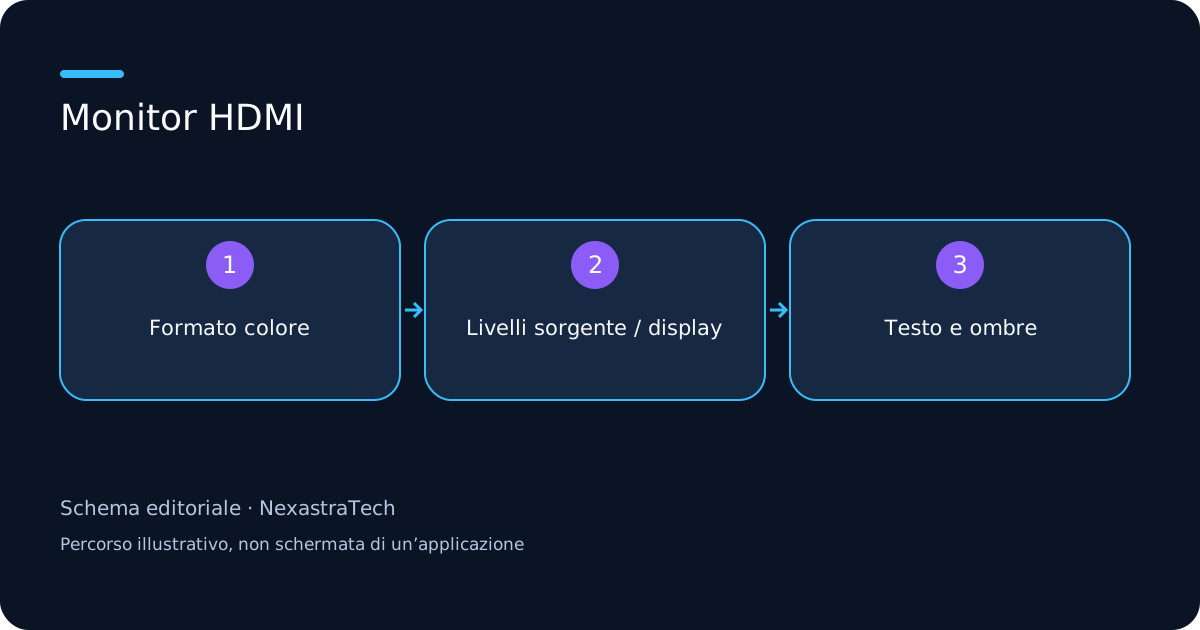
1. Controlla l’intervallo sulla GPU
Nel pannello NVIDIA, apri Schermo → Modifica risoluzione, scegli il display e verifica formato colore di output e intervallo dinamico. Con RGB, NVIDIA distingue Completo e Limitato. In AMD Software cerca Display e controlla il Formato pixel disponibile: fra le opzioni documentate figurano RGB 4:4:4 PC Standard completo e Studio limitato. La disponibilità dipende dalla configurazione, non da un menu identico su tutti i PC.
2. Abbina il monitor alla sorgente
Nel menu del display cerca le impostazioni dell’ingresso: i nomi variano, quindi consulta il manuale per la corrispondenza dei livelli. Non imporre Completo se il display si aspetta Limitato. Ripeti il confronto con una scena scura e un documento; se recuperi dettaglio nelle ombre senza rendere grigio il fondo nero, hai un indizio utile, non una calibrazione strumentale.
3. Se è il testo a sembrare sporco
Verifica innanzitutto risoluzione e scala. Per i caratteri colorati su fondo uniforme controlla anche il campionamento proposto: un segnale 4:4:4 conserva informazione colore per ogni pixel. Se una modalità ad alta frequenza non offre il formato desiderato, confronta i limiti di porta e cavo prima di acquistare un altro monitor.
Una prova che distingue PC e display
Apri lo stesso screenshot su un altro dispositivo. Se il file è leggibile altrove, concentra i controlli sul percorso video e sul pannello; se contiene già il difetto, verifica l’applicazione che lo ha prodotto. Mantieni font, zoom e contenuto invariati durante il confronto.
Quando fermarsi
Se le opzioni non compaiono, un portatile può gestire il display con una GPU diversa da quella scelta per i giochi. Non installare utility di override prima di identificare l’adattatore che pilota l’uscita. Ripristina l’ultima modalità stabile e prepara modello, driver, porta e preset per l’assistenza.
Fonti e verifica
Procedure confrontate con la documentazione ufficiale il 9 ottobre 2026. I casi e i confronti proposti sono indicazioni editoriali.
