
Risposta breve: attivare HDR cambia il modo in cui Windows presenta contenuti e luminosità. Se il desktop sembra diverso, controlla prima la modalità e il bilanciamento SDR; aumentare saturazione e contrasto a caso rende la diagnosi più difficile.
Prima di modificare: scegli il riferimento
Apri una pagina con fondo chiaro, una fotografia che conosci e un contenuto dichiaratamente HDR. Annota preset del monitor, luminosità, porta e modalità video. Una foto web ordinaria non è un test sufficiente della resa HDR. Conserva la stessa illuminazione della stanza per confrontare i risultati.
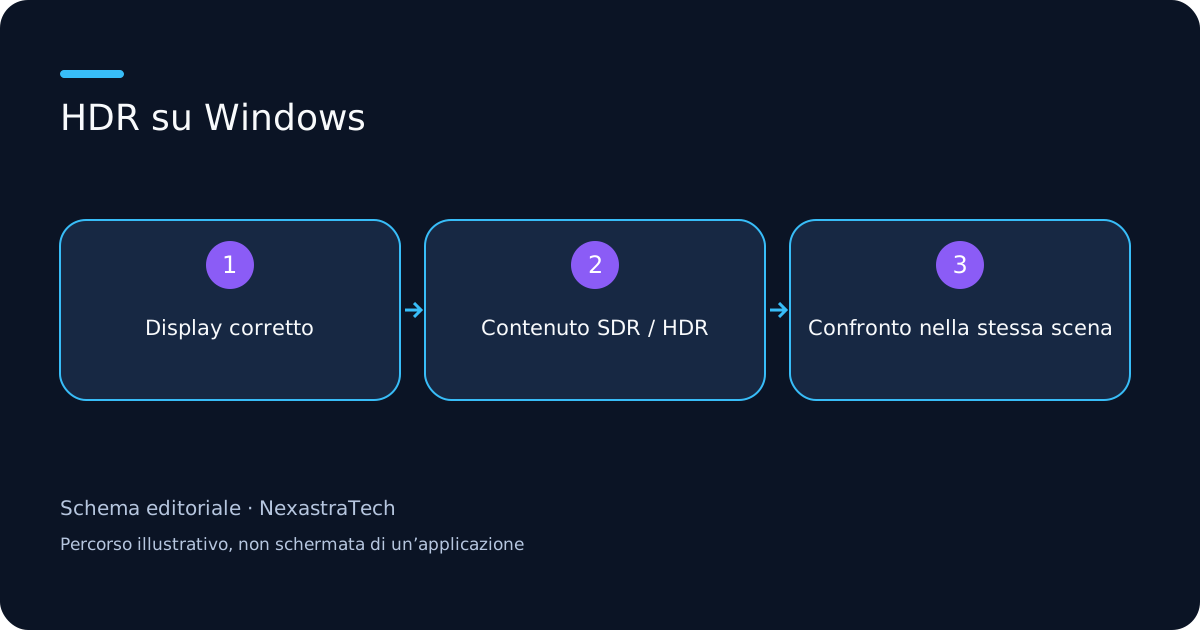
1. Controlla il display in Windows 11
- Apri Impostazioni → Sistema → Schermo e seleziona il monitor da verificare.
- Apri HDR e controlla le funzionalità supportate per quel display e collegamento.
- Se disponibile, attiva Usa HDR. Per un monitor esterno regola la luminosità dei contenuti SDR nella pagina HDR.
- Confronta il desktop prima e dopo, senza cambiare contemporaneamente il preset colore del pannello.
2. Distingui desktop SDR e contenuto HDR
Un film HDR, un gioco e il browser possono comportarsi diversamente. Verifica nell’applicazione che il contenuto e la riproduzione HDR siano effettivamente previsti. Auto HDR e HDR nativo del gioco non sono la stessa opzione: annota quale modalità stai usando e ripeti una scena precisa.
3. Se HDR non è disponibile
Controlla manuale, ingresso usato e percorso del segnale. Prova un collegamento diretto supportato prima di attribuire il problema al pannello; un dock può offrire modalità diverse. Nel caso del monitor da lavoro, risoluzione, frequenza e traffico USB vanno valutati insieme.
Come valutare il risultato
| Osservazione | Prossimo controllo |
|---|---|
| Solo il desktop sembra troppo scuro | Bilanciamento SDR nella pagina HDR e preset del display |
| Un solo gioco è diverso | Impostazioni HDR e calibrazione del gioco |
| Neri grigi anche con HDR spento | Intervallo RGB e impostazioni dell’ingresso |
Quando fermarsi
Se un profilo produce perdita di segnale, torna alla modalità stabile. Una regolazione software non dimostra la qualità del pannello: per comprare confronta anche misure indipendenti di luminosità e contrasto. Per uso documenti puoi conservare SDR se offre un risultato più leggibile; la presenza del pulsante HDR non obbliga a usarlo sempre.
Fonti e verifica
Procedure confrontate con la documentazione ufficiale il 9 ottobre 2026. I casi e i confronti proposti sono indicazioni editoriali.
